
概要
Armadaの「申請」機能では、ビルごとに必要な申請書(作業届、入退館届など)をカスタムフォームとして自由に作成できます。 申請フォームは、「申請種別」ごとに作成ができ、フォーム内の見出しとなる「カテゴリ」、入力欄となる「項目」で構成されており、これらを組み合わせて(レイアウトして)完成させます。
※「『申請』機能で受け付けるべきか、『お問い合わせ』機能で受け付けるべきか」の判断基準については、以下の記事をご確認ください。
👉参照:「お問い合わせ」と「申請」の概念と使い分けの基準
目次
前提条件
ヘッダーメニュー「システム設定」> サイドメニュー「申請フォーム設定」の各メニューにアクセスできる権限が必要です。 あらかじめ「どのような入力項目が必要か」を、既存の紙の申請書などを元に整理しておく必要があります。
事前準備:フォーム設計の4つのポイント
申請フォームの作成(項目の登録)を始める前に、以下の4点を意識して設計をおこなうことを推奨します。
1. 作成不要の項目(システムが標準で用意している項目)
テナントがマイページから申請をおこなった時点で、「申請日」「対象ビル」「テナント名(会社名)」「ユーザ名(申請担当者)」などの基本情報はシステムが自動的に取得し、管理画面に表示されます。 そのため、これらを入力・添付させるための項目を、わざわざカスタム項目として作成・配置する必要はありません。 また、図面や工程表などをアップロードするための「ファイル添付欄」も標準で備わっています。
2. 申請フォームの使い分け例(運用アドバイス)
すべての申請フォームに対し、項目を細かく設定する必要はありません。運用に合わせて以下のパターンを使い分けることをお勧めします。
-
詳細なフォームを設定するケース(例:作業届、管球交換など) マイページ上の入力だけで申請が完結するように、項目を細かく設定します。
-
簡易フォーム+添付ファイルで運用するケース(例:工事申請など) マイページ上の入力項目は最小限(日付や担当者のみ)にし、詳細は「Excelの申請書」等をダウンロード・記入して添付してもらう運用です。入力項目が多い場合や、従来のExcelのフォーマットを維持したい場合に適しています。
3.項目の名寄せ(共通化)
複数の申請書で重複している項目は「名寄せ(共通化)」しておきます。 たとえば、「作業届」と「入退館届」のどちらにも「作業日時」や「対象フロア」という入力欄がある場合、申請種別ごとに別々の項目を作成するのではなく、システム上は「作業日時」という1つの項目マスタを作成し、両方のフォームでそれを使い回します。 これにより、作成の手間が省けるだけでなく、後からデータを検索・CSV出力する際に集計がしやすくなります。 各フォームで別々の項目を作成した場合、項目名が同じであってもシステム上は別項目の扱いとなるため、検索や集計には適しません。
4.項目数の目安(作りすぎに注意)
1つの申請フォームに配置できる項目数は「60個程度」が目安となります。項目が多すぎるとシステム上で保存できなくなる可能性があります。また、テナント側も入力項目が多く負荷を感じる可能性があります。不要な項目は削るか、申請種別を分けるなどの工夫をおこなってください。
【基本】操作手順
申請フォームは、以下の4つのステップで作成します。
※各設定内容の詳細については、「カスタムフォームの仕様について」を参照し、フォーム作成を進めましょう。
ステップ1. 申請種別を作成する
まずは、ベースとなる「申請種別(例:作業届)」を作成し、通知先や承認回数を設定します。 申請フォームはこの「申請種別」ごとに作成することができます。 👉参照:申請種別の設定(通知先・承認回数の登録)
ステップ2. カテゴリ(見出し)を設定する
次に、フォーム内の入力欄を区切るための大枠を作成します。 「カテゴリ」という名称ですが、システム的にデータを分類・集計するような機能ではなく、あくまで**画面上のレイアウトを整理するための「見出し(タイトル)」**として機能します。
-
ヘッダーメニュー「システム設定」> サイドメニュー「申請フォーム設定」から「カテゴリ設定」を開き、画面右側の「新規登録」を選択します。
-
カテゴリの名称(例:「作業内容」「申請者情報」「その他」など)を入力します。
-
画面下部の「確認」から「登録」へ進み、設定を完了させます。
ステップ3. 項目を設定する
実際の入力欄となる項目マスタを作成します。 ※検索や一覧画面へ表示する場合、項目を作成した順に表示されますのでご注意ください。
-
ヘッダーメニュー「システム設定」> サイドメニュー「申請フォーム設定」から「項目設定」を開き、画面右上の「新規登録」を選択します。
-
項目情報の入力画面にて、以下の必須項目などを入力・選択します。
・「項目タイプ」:短文テキスト、日付、ドロップダウンなどから選択します。
・「項目名」:申請の入力フォームに表示する名称(例:「作業開始日」「カード枚数」など)を入力します。
・「検索・一覧・CSV」:管理画面での検索条件や一覧表示、CSV出力に含めるかどうかを選択します。
・「マイページ表示」:マイページに表示させるかを選択します。
・「プレースホルダ」:入力欄内に表示させる入力例(薄い文字)を設定できます。 -
画面下部の「確認」から「登録」へ進み、設定を完了させます。
ステップ4. フォームをカスタマイズ(配置)する
作成した「カテゴリ」と「項目」を、実際の申請種別のフォームに配置してレイアウトを完成させます。
※この画面上で、直接「カテゴリ」や「項目」を新規作成することも可能です。
-
ヘッダーメニュー「システム設定」> サイドメニュー「申請フォーム設定」から「フォーム設定」を開きます。
-
画面右上のドロップダウンから、ステップ1で作成した「申請種別」を選択します。
-
画面下部の「カテゴリ一覧」から、フォームに追加したいカテゴリを選択し「追加」します。
-
画面右側の「+既存の項目」から、フォームに追加したい項目を選択し「追加」します。追加する際は、以下の項目を設定します。
・「カテゴリ」:フォーム内のどのカテゴリ配下に配置するかを選択します。
・「説明」:入力フォームの項目の上に表示できる補足説明を設定できます。
・「必須/任意」:入力時に必須項目とするかを選択します。 -
フォームの上下にある「注意事項」を設定します。申請時の注意事項など、あらかじめテナントに案内したい内容を入力します。
-
追加した「カテゴリ」と「項目」を画面上でドラッグ&ドロップしレイアウトを整えたら、画面下部の「確定・保存」を選択し、テナントのマイページへ公開します。 ※作成途中の場合は「一時保存」を選択することで、公開せずに作業状態を保持できます。 一時保存後に「リセット」をすることで、一時保存前の状態に戻すことができます。
カスタムフォームの仕様について
1. フォーム全体の基本仕様
フォームを作成・設定する際の全体的な制限事項や仕様に関してです 。
| 設定事項 | 説明 |
| 申請種別名 | ・申請種別名は100文字以内で設定でき、この「申請種別」ごとにフォームを作成できます。 |
| カテゴリ | ・フォーム内の見出し(タイトル)となる「カテゴリ」は、1フォームにつき必ず1つ以上設定する必要があり、上限数はありません。 ・カテゴリ名は100文字以内で設定できますが、あまり長いと見栄えに影響するためシンプルな名称を推奨します。 ・カテゴリの配下にプリセット項目が含まれている場合は、そのカテゴリは削除できません。 ・1フォーム内で使用できるカテゴリ数に上限はありません。 |
| 使用可能な項目数 | ・1フォームあたりで使用できる項目数は約60個が目安です。設定内容(選択肢の数等)により上限が異なります。上限に達すると設定したフォームの保存時にエラーとなるのでご注意ください。 |
| 注意事項①・② | ・入力フォームの上部と下部に掲載する説明文(2000文字以内/改行可)を任意で設定できます。 |
| 添付ファイル | ・入力フォームには、あらかじめファイルの添付欄が設けられています。全てのフォームにおいて添付欄が表示され、任意での添付が可能です。 👉参照:アップロードできる添付ファイルの条件を教えてください |
2. プリセット項目一覧
申請フォームに、はじめから組み込まれている削除不可の項目です。 プリセット項目は、マイページの入力フォーム上では表示されず、テナントが申請を登録した際にシステム側で自動的に入力されます。
| 項目名 | 説明 |
|---|---|
| 物件(ビル) | ・登録済みの「ビル」から選択(申請種別の「対象ビル」に設定されているビルから選択) ・物件(ビル)タイプの項目の新規追加不可 |
| テナント | ・登録済みの「テナント」から選択 |
| ユーザ | ・登録済みの「ユーザ」から選択 |
| 申請日 | ・日付形式(yyyy-mm-dd) |
| 担当者 | ・システム設定の「システム担当者」で設定されている値が入力される |
3. 項目タイプ別の一覧(カスタム項目)
カスタムフォームでは、さまざまな形式で入力できる項目を用意しています。
| 項目タイプ | フォーム入力時の制限 | その他仕様・補足 |
|---|---|---|
| 短文テキスト | ・100文字まで ・改行不可 |
・インポート時の改行不可 |
| 長文テキスト | ・1000文字まで ・複数行のテキスト入力可 |
・インポート時の改行を保持 |
| メールアドレス | ・100文字まで | ・入力欄からカーソルが外れた際に形式チェックあり ・インポート時チェックあり |
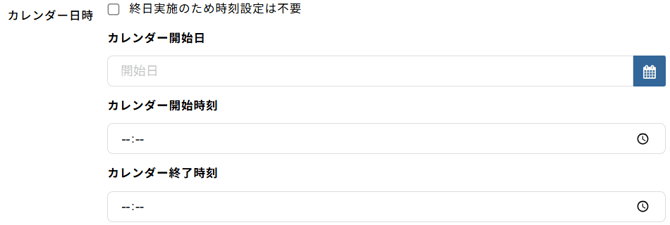
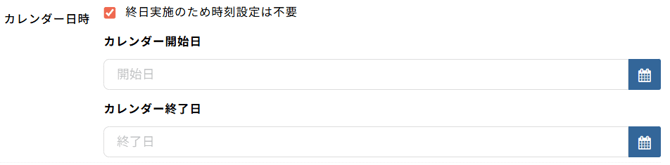
| カレンダー日時 | 項目名称とは別に日時を取得するためのフィールドが表示されます。(※一覧下部を参照) ・日付はyyyy-mm-dd形式 ・時刻は24時間表記 |
・期間や時刻を含むスケジュール情報として取得可能 ・1項目で「3月20日の終日」「3月20日~3月31日」「3月20日の10~12時」といった情報取得が可能 ・複数組み込めば「日跨ぎの深夜作業(15日17時~16日6時)」や「3月13日終日・3月15日終日」「3月13日9-12時、3月18日13-14時」といった情報取得が可能 ・検索画面に「カレンダー検索」がデフォルトで表示(非表示への変更不可) |
| 日付 | ・yyyy-mm-dd 形式 ・カレンダーから選択 |
・テキストとしての単一の日付を取得する際に適しています ・スケジュールや期間の検索に活用したい場合は、「日付」として意味を持っている「カレンダー日時」を推奨しますが、入力形式が異なるため利用用途に応じて使い分けてください。 |
| 時刻 | ・HH:MM 形式 ・24時間表記 ・秒の入力不可 |
ー |
| 電話番号 | ・数字のみ ・ハイフン不可 ・先頭に「+」使用可 例: 09012345678、+81... |
ー |
| 数値 | ・整数9桁、小数点以下2桁まで 例: 123456789.12 |
・検索時は範囲指定が可能 |
| 金額 | ・整数のみ、9桁まで(小数不可) 例: 999999999 |
・検索時は範囲指定が可能 |
| チェックボックス | ・複数選択可 |
・CSV出力時はカンマ区切り ・インポート時は改行区切り ・フォーム設定時は、選択肢を改行区切りで登録(登録必須) |
| ドロップダウン | ・単一選択のみ | ・インポート時は改行不可 ・フォーム設定時は、選択肢を改行区切りで登録(登録必須) |
| ラジオボタン | ・単一選択のみ | ・インポート時は改行不可 ・フォーム設定時は、選択肢を改行区切りで登録(登録必須) |
| スタッフ | ・登録済みの「スタッフ」から選択 | ・オートコンプリート(候補表示)あり |
| テナント | ・登録済みの「テナント」から選択 | ・オートコンプリート(候補表示)あり |
| ユーザ | ・登録済みの「ユーザ」から選択 | ・オートコンプリート(候補表示)あり |
| 仲介 | ・登録済みの「仲介」から選択 | ・オートコンプリート(候補表示)あり |
💡※「カレンダー日時」項目の入力について
【デフォルトの表示】
【「終日実施」のチェックを入力した場合の表示】
4. 項目の共通設定事項
各項目を作成・追加する際において、共通して適用される設定事項についての説明です。
| 設定事項 | 内容 | 説明 | 設定画面 |
|---|---|---|---|
| 必須 / 任意 | 必須 / 任意 から選択 | フォーム入力を義務付けるかを設定します。 フォーム入力時に未入力の場合は申請が完了できません。 |
フォーム設定 |
| 説明 | 任意・100文字まで | 「項目」の補足説明として、項目の上部に表示される説明文(薄い文字)です。改行は反映されません。 | フォーム設定 |
| プレースホルダ | 任意・100文字まで | フォームの入力フィールド(入力欄内)に表示するヒント(薄い文字)で、入力例などを表示しておくことができます。 主にテキストで入力する項目タイプに限り設定が可能です。 |
フォーム設定または項目設定 ※どちらにも設定されている場合、フォーム設定の設定内容が優先されます。 |
| 検索 | 表示する /しない から選択 | 「表示する」にすると、管理画面・マイページの検索画面に、検索項目(絞り込み項目)として表示されます。 | 項目設定 |
| 一覧 | 表示する /しない から選択 | 「表示する」にすると、管理画面・マイページの申請一覧の列(カラム)に一覧項目として表示されます。長文テキストの項目タイプなどは幅を取るため「表示しない」を推奨します。 | 項目設定 |
| CSV | 表示する /しない から選択 | 「表示する」に設定した項目が、CSVダウンロードに含まれます。 | 項目設定 |
| マイページ表示 | 表示する /しない から選択 | マイページ側の入力フォームにその項目を表示するかを設定します。 テナントが申請した後に、ビル側が管理画面で追記する項目(テナントには見せたくない、入力不要とする)の場合は「表示しない」とする使い方ができます。 |
項目設定 |
5. デフォルトの検索・一覧項目
管理画面とマイページの「検索」「一覧」にデフォルトで表示される項目の一覧です。 これらの項目は非表示にしたり項目名を編集するなどのカスタムはできません。
別途、カスタム項目の設定内容(検索に表示するかどうか等)に応じて、表示する項目を追加できます。
| 項目名 | 管理画面 検索 |
管理画面 一覧 |
マイページ 検索 |
マイページ 一覧 |
備考 |
|---|---|---|---|---|---|
| 申請番号 | 〇 | 〇 | 〇 | 〇 | |
| 申請種別 | 〇 | 〇 | 〇 | 〇 | |
| 申請ステータス | 〇 | 〇 | 〇 | 〇 | |
| 承認ステータス | 〇 | 〇 | - | - | |
| 承認日 | 〇 | 〇 | - | - | |
| ビル | 〇 | 〇 | - | - | |
| テナント | 〇 | 〇 | - | - | |
| ユーザ | 〇 | 〇 | 〇※ | 〇 | ※申請履歴(テナント)メニューが対象 |
| 申請日 | 〇 | 〇 | 〇 | 〇 | |
| 担当者 | 〇 | 〇 | - | - | |
| 日付検索 | 〇 | - | - | - | |
| カレンダー検索 | 〇 | - | - | - | 検索画面の一覧に表示設定した場合の表示形式は「yyyy/mm/dd~yyyy/mm/dd」 |
⚠️検索や一覧に表示する表示順に関する留意点
- 上記のデフォルトで表示される項目の並び順の変更はできません。
- デフォルト項目とは別に、カスタム項目で追加した項目を検索や一覧に表示する際の表示順は、「項目」の作成日時順となり、表示順を指定することはできません。
項目タイプ「カレンダー日時」「日付」を活用した検索機能
「カレンダー日時」項目
開始日・終了日や時刻、また「終日」の指定など、日付として意味を持った情報の取得・検索が可能な項目タイプです。検索機能では、「当日」や「翌日」といった特定日で抽出することが可能です。
検索画面(申請管理 > 申請検索)での使い方

検索画面の「カレンダー検索」エリアにて、以下2つの条件を組み合わせて検索します。
「カレンダー項目」は指定せずに、「検索日付」の指定のみで検索をかけることも可能です。
-
- カレンダー項目: 検索対象とするカレンダー日時項目(例:「作業期間」)をプルダウンから選択します。
- 検索日付:抽出したい特定の日にちを、カレンダーまたは手入力で指定します。
※「11/1~11/4」のような期間での指定はできません。必ず単日で指定してください。
「日付」項目
カスタムフォームの「日付」タイプの項目を活用することで、管理画面の「申請検索」において、「当日」や「翌日」といった特定の単日を指定し、その日に実施される予定(期間を跨ぐ作業日など)を抽出することが可能です。
できること(活用イメージ)
フォーム設定で「作業開始日」「作業終了日」に相当する2つの日付項目を作成しておくことで、「指定した特定の日に作業が実施される申請(例:10月20日〜10月25日の期間で申請されている作業のうち、10月22日に該当するものなど)」を漏れなく検索・確認できるようになります。

検索画面(申請管理 > 申請検索)での使い方
検索画面の「日付検索」エリアにて、以下の3つの条件を組み合わせて検索します。
-
- 開始日項目: 検索の起点となる日付項目(例:「作業開始日」)をプルダウンから選択します。
※開始項目のみを選択して日付を入力した場合は、入力した日付以前の申請が表示されます。 (例:開始項目を「申請日」、終了項目を未選択、日付を「2025/10/31」とした場合、2025/10/31を含むそれより前の申請が表示されます) - 終了日項目: 検索の終点となる日付項目(例:「作業終了日」)をプルダウンから選択します。
※終了項目のみを選択して日付を入力した場合は、入力した日付以降の申請が表示されます。 (例:開始項目を未選択、終了項目を「申請日」、日付を「2025/10/31」とした場合、2025/10/31を含むそれより後の申請が表示されます) - 検索日付: 抽出したい特定の日にちを、カレンダーまたは手入力で指定します。
※「11/1~11/4」のような期間での指定はできません。必ず単日で指定してください。
- 開始日項目: 検索の起点となる日付項目(例:「作業開始日」)をプルダウンから選択します。
💡【検索設定の具体例】
「作業開始日」から「作業終了日」の期間内にあたる、特定の日の申請を探したい場合は、以下のように設定して検索します。
-
- 開始日項目:
作業開始日に相当する項目を選択 - 終了日項目:
作業終了日に相当する項目を選択 - 検索日付:
抽出したい特定の日にち(例:2026/4/1)を入力
- 開始日項目:
利用時の注意点
-
- 検索対象とするフォームの「日付項目」に値が入力されていない(空欄の)申請データは、検索結果には表示されません。
よくある質問・運用中の変更について
-
Q. 1つのフォームを複数人で同時編集することはできますか?
A. 複数人で同時に編集すると、最後に保存した方の内容で上書きされますのでご注意ください。 -
Q. 参照元となる「スタッフ」や「テナント」自体を削除した場合の影響を教えてください。
A. 削除すると過去の申請データ上の対象項目が空欄になります。履歴に影響が出ますのでご注意ください。 -
Q. 運用開始後に、利用中フォームの「項目」を変更・削除しても問題ないでしょうか。
A. 注意が必要です。項目を削除したり名称変更をしたりすると、過去の申請データにも影響するため、整合性が取れなくなる可能性があります。
👉参照:運用中の申請フォーム変更手順と注意点