概要
本記事では、Armada全体に関わるシステム全体の「基本設定」の手順を解説します。Armadaログイン時のパスワードポリシーや、システムのテーマカラーなど、運用開始前にまずはじめに必要な設定です。
目次
1. システムの基本設定をおこなう
メールの署名、パスワードポリシーなどを設定します。
設定手順
- ヘッダーメニュー「システム設定」>サイドメニュー「システム管理 > システム設定」をクリックし、システム設定画面を開きます。
- 画面右上の「編集」ボタンをクリックします。
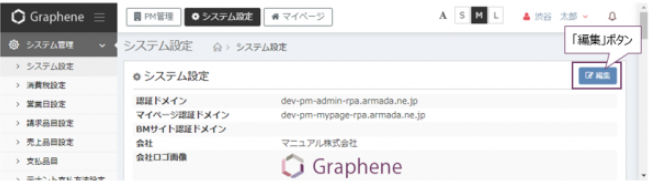
- 以下の設定内容を参照して、設定内容を入力して登録します。
編集画面で各項目を設定します。初期値が設定されている項目も、自社の運用に合わせて変更してください。
項目名 設定内容 小数点以下金額処理方式 金額計算において小数点以下が発生した場合の処理方式を選択します。ただし、 税計算の小数点以下処理方式は、選択に関わらず、一律切り捨てです。 日割計算方式 日割の計算方式を選択します。 通知メール(From) Armadaから自動送信されるメールの「送信元アドレス」を入力します。※貴社独自のドメインに変更される場合には、設定するメールアドレスのドメインに対して、貴社のセキュリティ基準に応じた送信ドメイン認証(SPF/DKIM/DMARC等)をおこなってください。 通知メール署名 Armadaから送信される、メール本文の末尾に挿入する署名を入力します。※Armadaから送信されるメールをご確認の上、適切な署名を入力してください。 スタッフパスワードポリシー 管理画面にログインするスタッフのパスワードポリシーを選択します。BMサイトをご利用の場合は、BMサイトにログインするBM会社スタッフのパスワードポリシーにも適用されます。 ユーザパスワードポリシー マイページにログインするユーザのパスワードポリシーを選択します。 お問い合わせ方法(マイページ) マイページの「お問い合わせ」メニューを使用する場合、ユーザはマイページからお問い合わせを登録できます。マイページからお問い合わせが登録された際に、お問い合わせデータの「お問い合わせ方法」に自動的に設定される値を設定します。
※「お問い合わせ方法」の選択肢についてはお問い合わせの設定(種別・通知先)の記事を参照してください。システム担当者 マイページやBMサイトの操作、およびシステム側でデータが更新された場合は、変更履歴の更新者にシステム担当者が設定されます。
※登録されているスタッフからシステム担当者を選択します。自己承認 承認フローで、申請者が自分自身を承認者として承認することを「可」とするか「不可」とするかを選択します。 配色 管理画面のテーマカラー(ヘッダーの色など)を選択します。
💡パスワードポリシー(スタッフ/ユーザー)の適用について
システム設定でパスワードポリシーを保存した時点から、新しいルールが即座に適用されます。設定変更以降、スタッフがパスワードを更新・再設定する際は、新しいポリシーに準拠したパスワードを設定する必要があります。
2. 会社ロゴを設定する
会社ロゴを設定すると、次のように管理画面およびマイページに表示されます。

手順
- 画像ファイルの準備
以下の仕様に合わせてロゴ画像を作成・準備します。
・サイズ:幅200ピクセル × 高さ45ピクセル
・形式:透過PNG画像 -
システム設定画面(編集画面)の下部にある「会社ロゴ」エリアを表示します。
-
「会社ロゴ画像」欄にファイルをドラッグ&ドロップし、「登録」ボタンをクリックします。
-
反映を確認するため、一度ログアウトして再度ログインします。管理画面およびマイページの左上にロゴが表示されていれば完了です。
3. マイページ画像を設定する
テナントがマイページにログインする画面(ログインページ)の左側に表示されるメインビジュアル画像を設定します。全テナント共通で表示される画像です。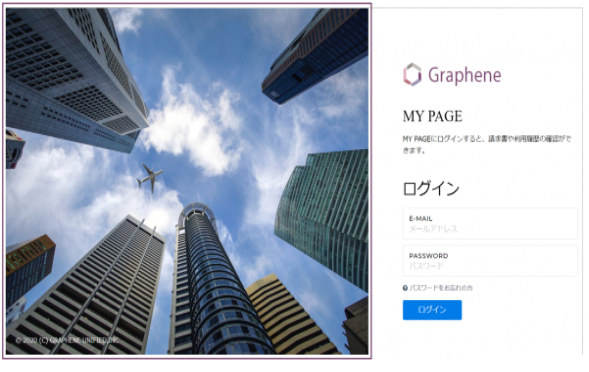
手順
- 画像ファイルの準備
以下の推奨仕様に合わせて、ログイン画面用の画像を用意します。
・ファイル形式: JPG画像
・推奨ファイルサイズ: 5MB以下
※アップロード容量に上限はありませんが、サイズが大きすぎると表示に時間がかかるため、5MB以下を推奨しています。
・縦横比(サイズ): 指定なし
※画像の縦横比は固定された状態で、閲覧するブラウザのサイズに合わせて縦または横が自動的にトリミング(切り取り)されて表示されます。 -
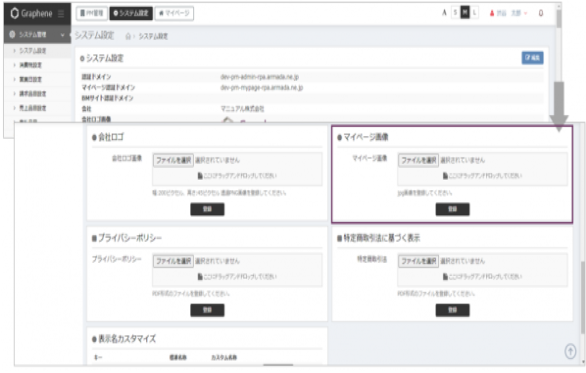
システム設定画面の「マイページ画像」エリアを表示します。
-
ファイルをドラッグ&ドロップし、「登録」ボタンをクリックします。
-
ヘッダーメニューの「マイページ」ボタンをクリックし、実際のログイン画面で画像が表示されているか確認します。
4. プライバシーポリシーを設定する
プライバシーポリシーを設定すると、テナントマイページのフッター(画面下部)にリンクが表示され、テナントがいつでもプライバシーポリシーをダウンロードできるようになります。
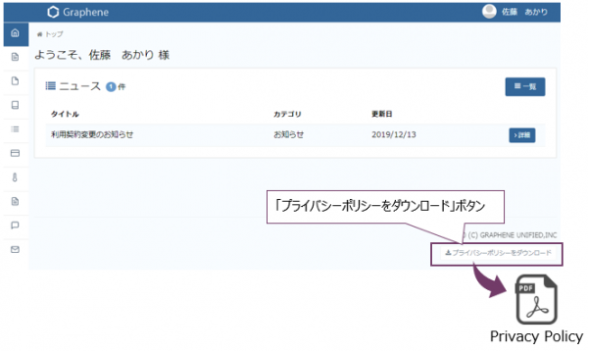
手順
- PDFファイルの準備
自社のプライバシーポリシーを記載したPDFファイルを用意します。
・運用のポイント:
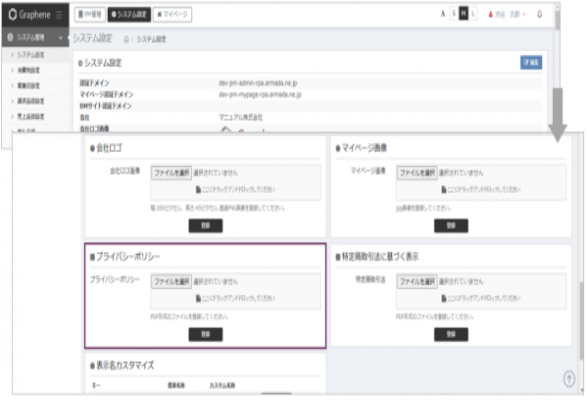
改定のたびにファイルを差し替える手間を省くため、PDF内には全文を記載せず、自社コーポレートサイトの「プライバシーポリシーページ」へのリンク(URL)のみを記載したPDFを登録することをおすすめします。 - システム設定画面の「プライバシーポリシー」エリアを表示します。
- PDFファイルをドラッグ&ドロップし、「登録」ボタンをクリックします。