
Armadaを利用するスタッフ(管理者)を、「チーム(担当グループ)」分けする設定です。 「誰に、どのビルの情報を見せるか(セキュリティ)」や、「申請が来たときに誰にメールを送るか(業務効率)」を管理するために、一番最初に決める必要があります。
1. 担当グループとは?
担当グループとは、「PM部」「清掃会社」「警備会社」といった、業務を行うチームのことです。 Armadaを利用するスタッフは、必ずいずれか1つの「担当グループ」に所属します。(掛け持ちはできません)
このグループ設定を行う目的は、大きく分けて以下の2つです。
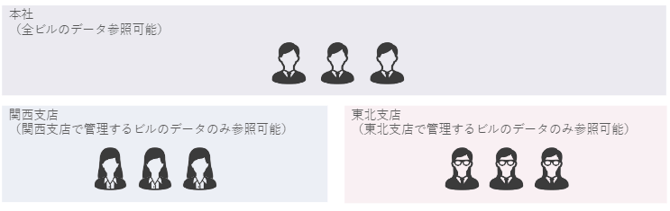
- 情報の整理(セキュリティ):「Aビル担当のグループ」にはAビルの情報だけを見せて、関係のないBビルの情報は隠すことができます。
- 通知の管理(効率化):「Aビルで申請があったら、このグループ全員にメールを送る」という設定ができます。
2. 「見せる情報」を制限する(表示制限機能)
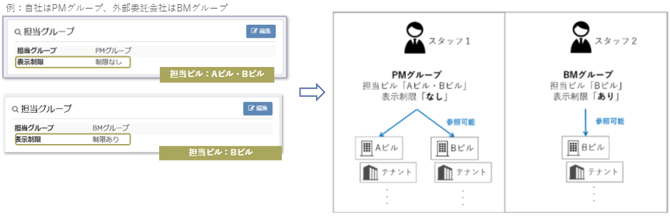
自社のスタッフだけでなく、清掃会社や警備会社(外部委託会社)などの協力会社もArmadaを利用する場合、「見せてはいけない情報」を制御する必要があります。これを決めるのが「表示制限」の設定です。
設定のパターン(推奨例)
| グループの種類 | 表示制限の設定 | 誰に使う? | 何が見える? |
|---|---|---|---|
| PMグループ(自社用) | 制限なし | 自社の社員 |
すべてのビルの情報が見えます。※今後、新しいビルが増えても、設定変更なしで自動的に見えるようになります。 |
| BMグループ(協力会社用) | 制限あり | 外部の委託業者 | 担当として設定されたビルだけしか見えません。※担当外のビル情報は一切表示されません。 |
💡 設定のポイント
外部の協力会社にアカウントを発行する場合は、情報漏洩を防ぐため必ず「表示制限:あり」のグループを作成して割り当ててください。
💡 【注意】ニュース配信時の例外(制限ありグループの場合)
「表示制限:あり」のグループは、セキュリティの関係上、他のグループが作成した「ニュース」や「一括送信メール」の履歴を見ることができません(自分が担当しているビルであっても見えません)。
BM会社と情報共有する際は、この仕様にご注意ください。
3. 「メール通知」のルールを決める ※重要
テナントから申請やお問い合わせが入った際、スタッフへメール通知が届きます。 この通知先の設定には2つの方法がありますが、人事異動の際の手間を減らすために「 担当グループ単位」での設定を推奨します。
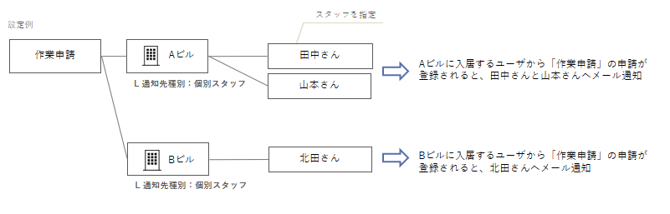
A. スタッフ個人を指定する場合
「田中さん」と「鈴木さん」に送る、と個人を通知先に設定する方法です。
-
メリット:柔軟な通知先の指定が可能、必要な担当者のみが通知を受信できる
-
デメリット: 田中さんが異動や退職をした際、設定されている種別とビルの組み合わせごとに設定されている田中さん宛の通知設定を削除し、新たな担当者を登録し直す作業が発生します。
B. 担当グループを指定する場合(推奨)
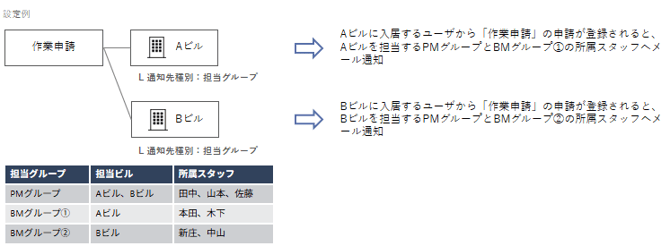
例えば「PMグループ(関東エリア)」に送る、と箱(チーム)で設定する方法です。 設定する担当グループは、複数選ぶことができます。
- メリット: 田中さんが異動になっても、スタッフが所属する担当グループをメンテナンスするだけでよく、個別の通知設定を変更必要がないため、メンテナンスが非常に楽になります。
- デメリット:A.スタッフ単位ほどの柔軟な通知先の指定はできないため、不要な通知が届く可能性があります。
4. その他の役割:マイページ発行時のスタッフ宛の通知
管理画面からテナントのユーザに対して「マイページ発行(通知実行)」をおこなった際の招待メールの送信時は、対象ユーザ(テナント)が入居するビルを担当している「担当グループ」のスタッフ全員に通知メールが送信されます。
💡管理画面からマイページ発行(通知)した際に送信されるメールとは? メール件名:Armada[ビル名] マイページ発行のお知らせ
TO:マイページが発行されるユーザ
BCC:対象ユーザ(テナント)が入居するビルを担当している「担当グループ」に所属するスタッフ全員
CC:なし
(例) Aビルに入居するテナントへマイページ発行をおこなうと、Aビルを担当しているすべての担当グループ(PMグループ、BMグループなど)の所属スタッフへメールが送信されます。
5. グループ構成の考え方
導入時は、以下の手順でグループ構成を検討してください。
-
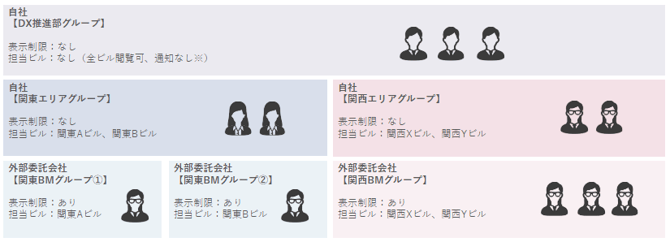
会社で分ける: まずは「自社用(制限なし)」と「協力会社用(制限あり)」でグループを分けます。
-
エリアや支店で分ける: 管理するビルが多く、通知を受け取るチームが分かれている場合は、「東京チーム」「大阪チーム」のようにさらに細かくグループを作ります。ビルごとに関わるスタッフが分けられる場合はビル単位(AビルPM・AビルBM等)で細かくグループを作るのも一つです。
【例外】通知だけ止めたい場合(管理職・DX担当など)
「全体のデータは見たいが、現場の申請メール(通知)は受け取りたくない」という場合は、担当ビルを紐づけないグループを作成します。
- グループ名例: 本社管理部、DX推進室など
- 設定: 表示制限「なし」/ 担当ビル「設定しない(空欄)」
- 挙動: 「制限なし」なので全物件のデータは閲覧できますが、担当ビルを登録しないため、ビルからの通知メールは届きません。
6. 担当グループの登録手順
設計(考え方)が決まったら、実際にグループを作成しましょう。
まずは「グループ(箱)」を作成します。
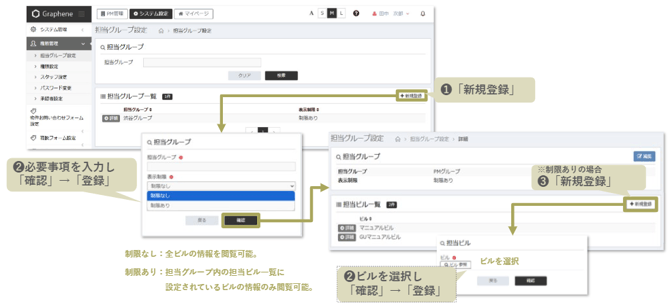
- ヘッダーメニュー「システム設定」> サイドメニュー「権限管理 > 担当グループ設定」をクリックします。
- 画面右上の「新規登録」ボタンをクリックします。
- 以下の項目を入力します。
担当グループ: わかりやすい名前を入力します(例:PMグループ、関西支店、〇〇ビルBMチームなど)
表示制限:「制限あり」または「制限なし」から選択します。「制限あり」の場合、閲覧できる情報が担当ビルの情報に制限されます。 - 入力内容を確認し、「登録」ボタンをクリックします。
- 画面の下部にある「担当ビル一覧」から、このグループが担当するビルを登録します。 表示制限が「制限あり」の場合: 登録したビル以外の情報は閲覧できなくなります。 表示制限が「制限なし」の場合: Armadaに登録されている全ビル情報の閲覧が可能です。
⚠️ 担当ビルの登録に関して
システムに「ビル」が未登録の段階では担当ビルを登録できないため、「ビル」の登録後に登録作業を行う必要があります。
まとめ
- 担当グループは、スタッフを管理する「チーム分け」のことです。
- 協力会社等には「表示制限」を「制限あり」で設定して、情報の流出を防ぎます。
- メール通知は個人宛ではなく「グループ宛」に設定することで、人事異動のたびに設定変更する手間をなくせます。
設定に迷った際は、まずはシンプルに「PMグループ(自社)」と「BMグループ(協力会社)」の2つを作成することから始めてみましょう。