
概要
初期導入時など、1度に多くのデータ登録が必要な場合は、テンプレートファイルを使用して一括登録が可能です。
本記事では、一括登録方法について解説します。
⚠️ 一括登録機能ご利用時の注意点
Armadaの一括登録機能では、基本的には全て「新規登録」として処理され、既存データの上書きはされません。
ただし、「スタッフ」の一括登録機能に限り、新規登録の他、既存データの上書き(更新)の処理が行われます。
一括登録・更新の手順
Armadaの一括登録は、ヘッダーメニュー「システム設定」>サイドメニュー「基本設定一括登録」または「PM設定一括登録」または「BM設定一括登録」のいずれかのメニューから行います。各サイドメニュー内から、一括登録を行う対象のメニューを選択してください。
※本記事では「オーナー一括登録」の画面キャプチャを使用しています。
1.テンプレートファイルをダウンロードする
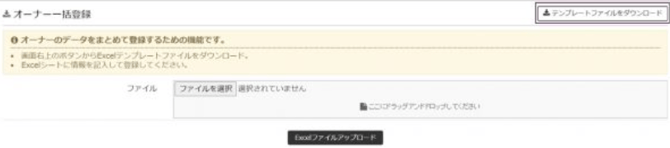
対象の一括登録メニューを開いた後、画面右上の「テンプレートファイルをダウンロード」ボタンをクリックし、ファイルをダウンロードします。
ダウンロードしたファイルは任意の場所に保存されます。
2.テンプレートファイルを作成する
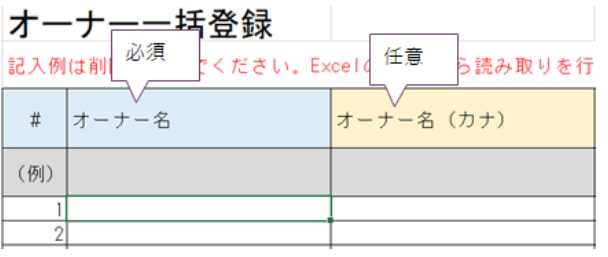
ダウンロードしたファイルに登録する情報を入力します。青色の項目は入力必須項目です。
⚠️テンプレートファイル作成時の注意点
以下の項目は入力ルールがあるためご注意ください。
| 項目名 | 設定内容 |
|---|---|
| 日付 | 日付形式で入力する場合、先頭に「T」を入力します。例:Tyyyy-mm-dd の場合、T2025-08-01 と入力 |
| 電話番号/FAX | 半角の数字とハイフンで入力します。例:03-1234-5678 と入力 |
⚠️スタッフ一括登録の注意点
スタッフ一括登録機能では、既存データの上書き(更新)処理も行われます。
スタッフの「ログインID」をキーとして、登録済みのログインIDと一致する場合は既存データを上書き(更新)、未登録時は新規登録として一括処理します。
3.テンプレートファイルをアップロードする
作成したファイルをドラッグ&ドロップ、または「ファイルを選択」ボタンからファイルを指定しアップロードし、「Excelファイルアップロード」ボタンをクリックします。

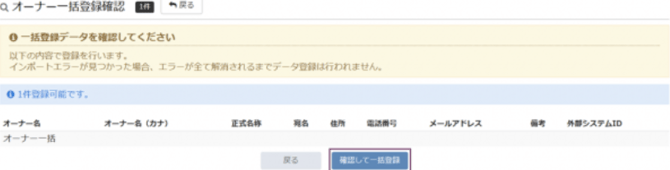
以下の画面が表示されたら「確認して一括登録」ボタンをクリックし登録完了です。

⚠️「一括登録エラー」が表示される場合
ファイルの内容に誤りがある場合、画面上にエラー内容が記載されます。記載の内容に従ってファイルを修正し改めてアップロードをしてください。