
テナントに対し請求発行をおこなう流れは、以下のようになります。
では、請求書の作成例に沿ってSTEP2までの手順を紹介しています。
STEP1.事前準備をする
請求発行をおこなうためには、請求対象となる実績データが登録されている必要があります。
実績データの登録方法は、下記をご参照ください。
- 契約の登録(※)
参照: - 実績の登録
参照:
※・・・契約に基づく実績データは、契約の承認時に作成されます。
STEP2.請求を作成する
請求を作成する方法には、以下の2パターンがあります。
パターン1.自動請求で請求を作成する
賃料等毎月指定日発行する請求書は、自動請求で作成することを推奨しています。
自動請求設定を作成後、自動請求設定を実行します。
自動請求設定を作成する
自動請求で請求を作成するために、まず自動請求設定を作成します。自動請求設定を作成すると、毎回、同じ条件で請求を作成することができるようになります。
自動請求設定の作成については、をご参照ください。
自動請求設定を実行する
上記で作成した自動請求設定を実行します。自動請求設定のステータスが「有効」になっている場合は、設定した請求作成日時に自動で実行されます。随時、手動で実行することもできます。
自動請求設定の実行については、をご参照ください。
パターン2.個別に請求を作成する
初期費等、自動請求とは別のタイミングで発行する請求書は、個別に請求作成することを推奨しています。
任意の実績を選択して請求を作成する場合は、個別に請求を作成します。
個別に請求作成する方法については、をご参照ください。
どちらのパターンで作成した場合も、同じタイミングで作成した請求のまとまりで「請求承認」という請求のグループが作成されます。請求をマイページに発行するために、後続のSTEP3,4で請求の承認依頼、承認をおこないます。これらは、「請求承認」ごとにおこないます。
承認依頼前は、「請求承認」「請求」ともに、一部の項目の編集が可能になっています。それぞれの修正手順については、以下をご確認ください。
請求承認の修正
1.ヘッダーメニューの「PM管理」をクリック後、サイドメニューの「請求管理>請求承認」をクリックし、請求承認検索画面を開きます。
2.請求承認検索画面にて、請求承認の検索条件を指定し、「検索」ボタンをクリックします。
3.下部の請求承認一覧から、対象の請求承認の「詳細」ボタンをクリックし、請求承認詳細画面を開きます。
4.請求承認詳細画面右上の「編集」ボタンをクリックし、編集画面を開きます。
ここで編集可能な項目は「請求承認名」と「担当グループ」になります。
5.変更のある項目を編集し、「確認」ボタンをクリックします。
6.編集内容を確認し、「登録」ボタンをクリックします。
個別の請求の修正
1.ヘッダーメニューの「PM管理」をクリック後、サイドメニューの「請求管理>請求承認」をクリックし、請求承認検索画面を開きます。
2.請求承認検索画面にて、請求承認の検索条件を指定し、「検索」ボタンをクリックします。
3.下部の請求承認一覧から、対象の請求グループの「詳細」ボタンをクリックし、請求承認詳細画面を開きます。
4.請求承認詳細画面中部にある「請求一覧」から、対象の請求の「詳細」ボタンをクリックします。
5.請求情報詳細画面右上にある「編集」ボタンをクリックし、編集画面を開きます。
ここで編集可能な基本情報の項目は「件名」、「入金期限日」、「備考」、請求先情報の項目は「外部システムID」になります。
6.変更のある項目を編集し、「確認」ボタンをクリックします。
7.編集内容を確認し、「登録」ボタンをクリックします。
上記の項目以外を修正する場合は、請求情報を削除し、再度請求を作成します。
STEP3.承認依頼を送信する
自動請求設定で、承認に「する」を設定している場合、承認依頼は自動送信されるため、本STEPは不要です。
請求は承認をおこなうと、ユーザのマイページに発行されます。
そのため、作成した請求の承認依頼を送信します。承認依頼の方法については、をご参照ください。
なお、承認依頼中の請求を修正することはできません。承認依頼をキャンセルすると、『承認依頼送信前に請求の修正をおこなう場合』の手順で一部項目の修正が可能になります。
STEP4.承認結果を登録する
承認依頼メールを受信した承認者は、対象の請求内容を確認し、承認結果を登録します。承認登録の方法については、をご参照ください。
承認結果「承認する」の場合
承認登録後も、下図のように、承認ステータスの「残り承認回数」が残っている場合は、残り承認回数分、STEP3~4を繰り返してください。

最終承認後、請求日を迎えると、請求書がマイページに発行されます。
最終承認時に、既に請求日を迎えている場合は、承認の数分後に、請求書が発行されます。
請求書が発行されたタイミングで、テナント宛てに「ご請求内容のお知らせ」メールが送信されます。
メールの詳細は、をご参照ください。
また、ユーザはマイページの請求一覧画面から請求書をダウンロードできます。
「ご請求内容のお知らせ」メールに記載されているURL、またはマイページのサイドメニューの「請求一覧」をクリックして、請求一覧画面を開きます。
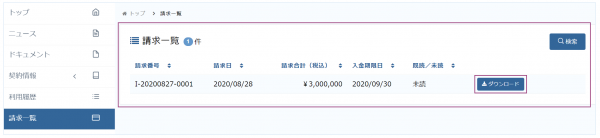
承認後に請求の修正をおこなう場合は、対象の請求を一度「廃札」し、再度請求の作成をおこないます。
請求の廃札
まず、修正対象の請求を廃札します。
請求を廃札する方法は、をご参照ください。
請求を廃札すると、請求と実績の紐付けも解除され、実績の修正、請求の再作成が可能になります。
請求の元となる情報の修正
次に、誤りのあった情報を修正します。
実績に誤りがあった場合は、を参考に、実績を修正してください。
自動請求で請求を作成した場合で、該当の自動請求設定に誤りがある場合は、を参考に設定を修正してください。
請求の再作成
必要な修正が完了したら、再度請求を作成します。
から手順を繰り返します。
承認結果「却下する」の場合
却下された「請求承認」を削除し、必要な修正をおこなった後、再度請求を作成します。
却下後に請求の修正をおこなう場合は、却下された請求承認を「削除」し、再度請求の作成をおこないます。
請求承認の削除
まず、却下された請求承認を削除します。
請求承認の削除方法は、をご参照ください。
請求承認を削除すると、請求承認に紐づく全ての請求が削除されます。請求が削除されると、実績との紐付けも解除されるため、実績の修正、請求の再作成が可能になります。
請求の元となる情報の修正
次に、誤りのあった情報を修正します。
実績に誤りがあった場合は、を参考に、実績を修正してください。
自動請求で請求を作成した場合で、該当の自動請求設定に誤りがある場合は、を参考に設定を修正してください。
請求の再作成
必要な修正が完了したら、再度請求を作成します。
から手順を繰り返します。