
ユーザにマイページを通知すると、マイページ経由で申請の受付や請求書の発行をおこなうことができるようになります。
マイページの通知や通知状況の確認の方法について説明します。
マイページを個別に通知する
1.ヘッダーメニューの「PM管理」をクリック後、サイドメニューの「顧客管理>ユーザ検索」をクリックし、ユーザ検索画面を開きます。
2.ユーザ検索画面にて、ユーザの検索条件を指定し、「検索」ボタンをクリックします。
3.下部のユーザ一覧から、対象のユーザの「詳細」ボタンをクリックし、ユーザ詳細画面を開きます。
4.ユーザ詳細画面右上の「マイページ通知」ボタンをクリックします。
5.「マイページのお知らせをユーザにメールします」の表示の「送信」をクリックします。
ユーザに送信されるメールのタイトルや内容については、をご参照ください。
メール受信後、ユーザは次の手順をおこない、マイページにログインします。
1.受信した「マイページ発行のお知らせ」メールのURLをクリックし、パスワード再登録(メールアドレス入力)画面を開きます。
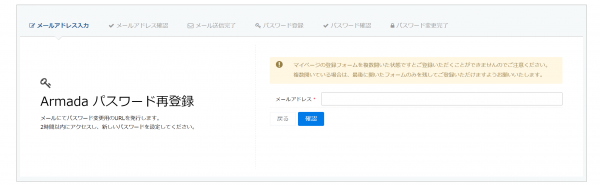
2.メールアドレスを入力し、「確認」ボタンをクリックします。
ユーザのメールアドレスとして登録されているアドレス以外を入力すると、エラーになります。
3.入力内容を確認し、「登録」ボタンをクリックします。
4.「メール送信が完了しました。」と表示され、「パスワード再設定のご案内」メールが送信されます。
「パスワード再設定のご案内」メール内のURLの期限は2時間になっています。
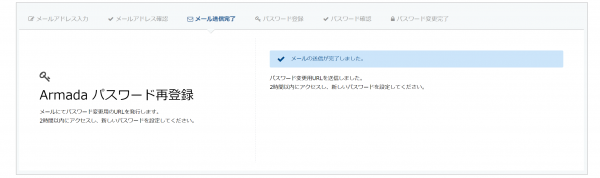
5.受信した「パスワード再設定のご案内」メールのURLをクリックし、パスワード再登録(パスワード登録)画面を開きます。
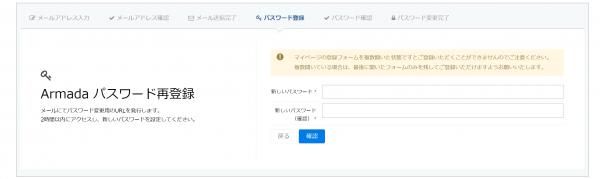
6.パスワードを入力し、「確認」ボタンをクリックします。
7.入力内容を確認し、「登録」ボタンをクリックします。
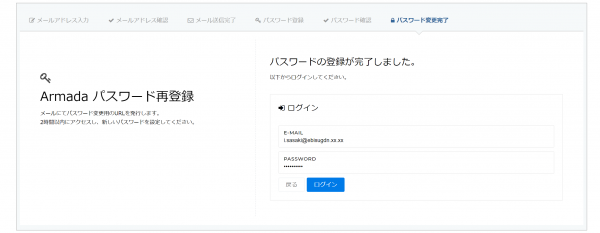
8.パスワード再登録(パスワード変更完了)画面から、E-MAILとPASSWORDを入力し、マイページにログインします。
6.ユーザ情報の「マイページ通知」が「通知済」になっていることを確認します。
マイページを一括で通知する
1.ヘッダーメニューの「PM管理」をクリック後、サイドメニューの「顧客管理>ユーザ検索」をクリックし、ユーザ検索画面を開きます。
2.ユーザ検索画面にて、ユーザの検索条件を指定し、「検索」ボタンをクリックします。
3.下部のユーザ一覧から、対象のユーザの左端にあるチェックボックスをチェックします。
4.ユーザ一覧の右端にある「マイページ一括通知」ボタンをクリックします。
マイページの通知状況を確認する
1.ヘッダーメニューの「PM管理」をクリック後、サイドメニューの「顧客管理>ユーザ検索」をクリックし、ユーザ検索画面を開きます。
2.ユーザ検索画面にて、検索条件で「マイページ通知」の条件を指定し、「検索」ボタンをクリックします。
3.下部のユーザ一覧に、指定した条件のユーザが一覧表示されます。