
申請書類や館内規則等のドキュメントを登録すると、ユーザはこれらのドキュメントをマイページからダウンロードできるようになります。また、ユーザはダウンロードした申請書類を、マイページの新規申請メニューから提出することができます。
ドキュメントを登録する
ドキュメントの登録
1.ヘッダーメニューの「PM管理」をクリック後、サイドメニューの「マイページ管理>ドキュメント検索」をクリックし、ドキュメント検索画面を開きます。
2.ドキュメント検索画面ドキュメント一覧の右端にある「新規登録」ボタンをクリックし、入力画面を開きます。
3.入力画面にて各項目を設定します。下記を参考に設定値をご入力ください。
設定項目
4.「確認」ボタンをクリックし、確認画面を開きます。
5.入力情報を確認し、「登録」ボタンをクリックします。
公開対象の登録
「公開種別」の設定によって選択する公開対象が以下のように変わります。
制限しない :すべてのユーザに公開されます。
ビル制限 :
テナント制限:
公開対象ビルの登録
1.対象ビル一覧の右端にある「対象ビル登録」をクリックし、対象ビル登録画面を開きます。
2.ビル検索にて、ビルの検索条件を指定し、「検索」ボタンをクリックします。
3.下部のビル一覧から、対象にするビルを選択し、「ビル選択登録」をクリックします。
一覧上の全てのビルに公開する場合は、ビル一覧右上の「検索結果一括登録」ボタンをクリックしてください。
4.ビル一覧を確認し、「登録」ボタンをクリックします。
5.「登録してよろしいですか?」の吹き出しの「はい」ボタンをクリックし、登録を完了します。
公開対象テナントの登録
1.対象テナント一覧の右端にある「対象テナント登録」をクリックし、対象テナント登録画面を開きます。
2.テナント検索にて、テナントの検索条件を指定し、「検索」ボタンをクリックします。
3.下部のテナント一覧から、対象にするテナントを選択し、「テナント選択登録」をクリックします。
一覧上の全てのテナントに公開する場合は、テナント一覧右上の「検索結果一括登録」ボタンをクリックしてください。
4.テナント一覧を確認し、「登録」ボタンをクリックします。
5.「登録してよろしいですか?」の吹き出しの「はい」ボタンをクリックし、登録を完了します。
登録後はドキュメント一覧から対象のドキュメントをダウンロードし、内容を確認することができます。
公開開始日時を迎えたドキュメントは、マイページの「ドキュメント」に表示されます。
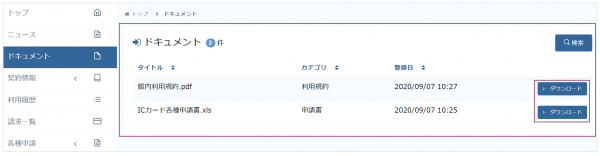
ユーザは、マイページのサイドメニュー「ドキュメント」から、次のようにドキュメントを確認できます。「ダウンロード」ボタンから、ダウンロードすることも可能です。
ドキュメントを設定を引き継いで新規登録する
1.ヘッダーメニューの「PM管理」をクリック後、サイドメニューの「マイページ管理>ドキュメント検索」をクリックし、ドキュメント検索画面を開きます。
2.ドキュメント検索画面にて、ドキュメントの検索条件を指定し、「検索」ボタンをクリックします。
3.下部のドキュメント一覧から、対象のドキュメントの「詳細」ボタンをクリックし、ドキュメント詳細画面を開きます。
4.ドキュメント詳細画面右上の「設定を引き継いで新規登録」ボタンをクリックし、新規登録画面を開きます。
5.入力画面にて各項目を設定します。
6.「確認」ボタンをクリックし、確認画面を開きます。
7.入力情報を確認し、「登録」ボタンをクリックします。
公開対象一覧には、設定元のドキュメントと同様のビル、またはテナントが登録されます。
登録内容に変更がある場合は、をご参照ください。
ドキュメントを編集する
1.ヘッダーメニューの「PM管理」をクリック後、サイドメニューの「マイページ管理>ドキュメント検索」をクリックし、ドキュメント検索画面を開きます。
2.ドキュメント検索画面にて、ドキュメントの検索条件を指定し、「検索」ボタンをクリックします。
3.下部のドキュメント一覧から、対象のドキュメントの「詳細」ボタンをクリックし、ドキュメント詳細画面を開きます。
4.編集内容に応じて、次のように編集します。
設定項目
画面上部「ドキュメント」(ドキュメントの基本情報)の編集は、次の手順でおこないます。
① 「ドキュメント」の右上にある「編集」ボタンをクリックします。
② 変更のある項目を編集し、「確認」ボタンをクリックします。
③ 編集内容を確認し、「登録」ボタンをクリックします。
「対象ビル一覧」の編集は、次の手順でおこないます。
対象ビルを追加したい場合
の手順にて、追加したいビルを登録します。
対象ビルを削除したい場合
① 対象ビル一覧から、削除したいビルをチェックします。
② 対象ビル一覧下部の「削除」ボタンをクリックします。
③ 削除対象が間違いないことを確認し、「削除」ボタンをクリックします。
④ 「削除してよろしいですか?」の吹き出しの「はい」ボタンをクリックし、削除を完了します。
「対象テナント一覧」の編集は、次の手順でおこないます。
対象テナントを追加したい場合
の手順にて、追加したいテナントを登録します。
対象テナントを削除したい場合
① 対象テナント一覧から、削除したいテナントをチェックします。
② 対象テナント一覧下部の「削除」ボタンをクリックします。
③ 削除対象が間違いないことを確認し、「削除」ボタンをクリックします。
④ 「削除してよろしいですか?」の吹き出しの「はい」ボタンをクリックし、削除を完了します。
ドキュメントを削除する
1.ヘッダーメニューの「PM管理」をクリック後、サイドメニューの「マイページ管理>ドキュメント検索」をクリックし、ドキュメント検索画面を開きます。
2.ドキュメント検索画面にて、ドキュメントの検索条件を指定し、「検索」ボタンをクリックします。
3.下部のドキュメント一覧から、対象のドキュメントの「詳細」ボタンをクリックし、ドキュメント詳細画面を開きます。
4.ドキュメント詳細画面右上の「削除」ボタンをクリックし、削除画面を開きます。
5.削除対象が間違いないことを確認し、「削除」ボタンをクリックします。
6.「削除してよろしいですか?」の吹き出しの「はい」ボタンをクリックし、削除を完了します。
ドキュメントの表示順を変更する
1.ヘッダーメニューの「PM管理」をクリック後、サイドメニューの「マイページ管理>ドキュメント検索」をクリックし、ドキュメント検索画面を開きます。
2.下部の右側にある「表示順設定」にて、ドキュメントをドラッグ&ドロップで任意の順番に移動します。
3.「表示順設定」下部にある「保存」ボタンをクリックします。