
概要
ニュース(お知らせ)の掲載とは別に、単独でテナント(ユーザ)宛にメールを送ることが可能です。本記事では、一括送信メールの作成・送信手順と、送信ステータスの見方について解説します。
💡 ニュース掲載とセットでメールを送付する場合は、ニュースを掲載・配信するをご参照ください。
目次
前提条件
- ヘッダーメニュー「PM管理」>サイドメニュー「顧客管理>一括送信メール検索」へのアクセス権限が必要です。
一括送信メールを作成・送信する
メールの作成から送信までの手順です。
Armadaの一括送信メール機能では、①メールを作成後、②送信先を選択し、③送信を実行します。
① メールを作成する
- ヘッダーメニュー「PM管理」> サイドメニュー「顧客管理」から「一括送信メール検索」を開きます。
- 画面右側の「新規登録」をクリックします。
- 「タイトル」にメールの件名、「本文」にメール本文、「送信可能日」にメール送信日時を入力します。
送信予約をする場合は、送信日時を未来日付で指定します。 - 画面下部の「確認」から「登録」へ進みます。
- ファイルを添付する場合は、登録後の詳細画面内「添付ファイル一覧 」からアップロードします。
参照:アップロードできる添付ファイルの条件を教えてください
② 送信先(宛先)を登録する
- 作成した一括送信メール詳細画面内にある「送信先登録」をクリックします。
- ユーザ検索エリアでメールの宛先とするユーザを抽出します。
- ユーザ一覧から対象ユーザにチェックを入れ、「送信先選択登録」をクリックします。
(検索結果として表示された一覧上の全ユーザを選択する場合は、一覧右上にある「検索結果一括登録」から一括で登録ができます)
💡 注意: 送信先を登録した時点のユーザメールアドレスが宛先にセットされます。送信先登録後にユーザのメールアドレスが変更された場合は反映されないためご注意ください。
💡 一度登録した宛先を削除する場合: 詳細画面内の「送信先一覧」上に宛先として登録されているユーザが表示されるため、一覧上で宛先から除外するユーザにチェックを入れ、画面下部の「削除」をクリックします。
③ メールを送信する
メールを送信する前に、自身で実際のメールを確認したい場合はテスト送信することができます。詳細画面下部にあるテスト送信の「Toアドレス」に自身のメールアドレスを入力のうえ、「テスト送信」をクリックし、受信したメールをご確認ください。
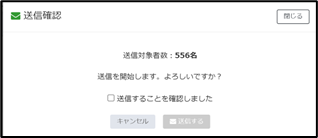
- 一括送信メール詳細画面右上にある「送信」ボタンをクリックし、送信確認のチェックを入れて(1回目アラート)「送信」します。
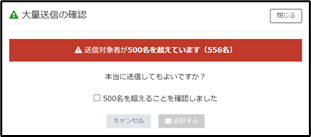
- 送信対象が500名以上の場合は、再度アラート(2回目アラート)が表示されるため、内容に間違いなければチェックを入れて「送信」します。
- 設定した「送信可能日」を迎えると、一括送信が開始されます。
すでに送信可能日を迎えている場合は「送信」ボタンをクリックした時点で即時送信が開始されます。
💡 送信後の編集制限: 「送信」のクリック以降はメール内容や送信先の編集ができなくなります。
💡 送信後の停止(キャンセル): 送信ステータスが「送信待ち」「送信中」であれば、詳細画面内右上の「送信停止」から停止が可能です。ただし、送信ステータスが「送信中」の場合、停止前までに送信されたメールを取り下げることはできません。
また、一度停止した場合、送信の再開はできないため、改めてメールを新規作成してください。
「送信ステータス」の見方
一括送信メール検索の検索画面および詳細画面より、一括送信メールの「送信ステータス」で送信状況を確認することができます。
| ステータス | 状態 |
|---|---|
| 未送信 | 「送信」ボタンをクリックする前の状態。内容の編集やメール自体の削除が可能。 |
| 送信待ち | 「送信」ボタンをクリック後、送信可能日を迎えていない状態。送信停止(キャンセル)することが可能。 |
| 送信中 | メール送信途中で、全件送信完了していない状態。送信停止(キャンセル)することが可能。ただし、停止前までに送信されたメールを取り下げることはできません。 |
| 送信完了 | 全てのメールを正常に送信し終えた状態。 |
| 送信停止 | 「送信」ボタンをクリック後に、手動で送信を停止した状態。 |
| 送信エラーあり | 送信完了したものの、送信エラーが発生した状態。 |
💡 一括送信メールの送信キュー
メールの送信状況は、ヘッダーメニュー「システム設定」> サイドメニュー「ログ管理」>「一括送信メール送信キュー」から確認できます。
送信キューには、一括送信を開始したメールのうち、これから送信予定のメールの宛先(ユーザ)が表示され、メールが送信されたユーザから順に一覧から消えていきます。
よくある質問・つまずき
- 送信停止した後に、再度送信することは可能ですか?
送信停止したメールの送信再開はできません。改めて新規でメール作成してください。 - 過去に送信したメールについて、送信先を確認することはできますか?
対象メールの詳細画面内にある「送信履歴ファイル」または「送信エラー履歴ファイル」からlogファイルをダウンロードして確認することが可能です。