
Armadaでは請求書等の各種帳票に雛形を準備していますが、ニーズに合わせた複数の雛形を設定することができます。
雛形を設定できる帳票の種類と、雛形の複製・編集・削除の手順は次の通りです。
本マニュアルでは「請求書」を例に説明します。
帳票雛形の種類
雛形を設定できる帳票の種類は、以下の通りです。なお、作成できる帳票の種類の追加・削除はできません。
設定項目
帳票雛形を複製する
雛形の作成は、既存の雛形を複製し作成します。
1.ヘッダーメニューの「システム設定」をクリック後、サイドメニューの「帳票設定>帳票雛形設定」をクリックし、帳票雛形設定画面を開きます。
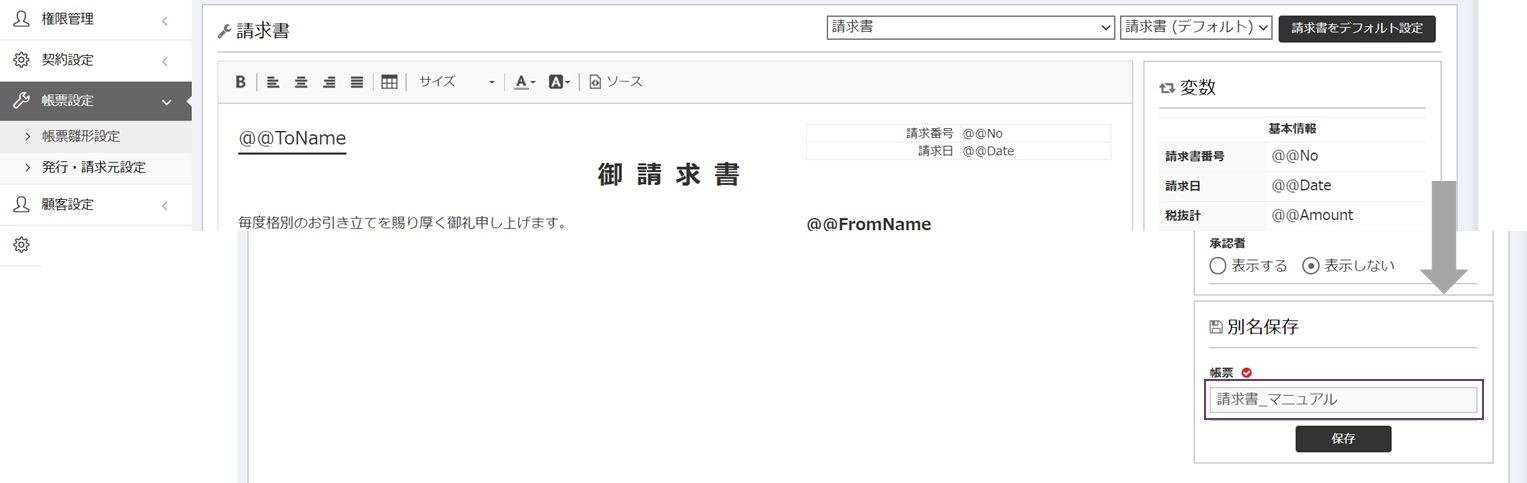
2.帳票雛形設定画面右上にある「見積書」と表示されているプルダウンメニューから、「請求書」を選択します。
3.画面更新後、「請求書」の右にあるプルダウンメニューから複製元となる雛形を選択します。
4.帳票雛形設定画面右下にある、「別名保存」に新しい帳票名を入力し、「保存」ボタンをクリックします。
帳票雛形を編集する
編集対象の帳票雛形を指定した請求が既に存在する場合、発行ステータスが「未発行」の間は、帳票雛形の編集内容が反映されます。
1.ヘッダーメニューの「システム設定」をクリック後、サイドメニューの「帳票設定>帳票雛形設定」をクリックし、帳票雛形設定画面を開きます。
2.帳票雛形設定画面の右上にある帳票種類と、対象の雛形を選択します。
3.編集できる雛形の設定については、をご参照ください。
4.変更のある箇所を編集し、雛形の下部にある「保存」ボタンをクリックします。
帳票雛形を削除する
1.ヘッダーメニューの「システム設定」をクリック後、サイドメニューの「帳票設定>帳票雛形設定」をクリックし、帳票雛形設定画面を開きます。
2.帳票雛形設定画面の右上にある帳票種類と、対象の雛形を選択します。
3.雛形の下部にある「削除」ボタンをクリックします。