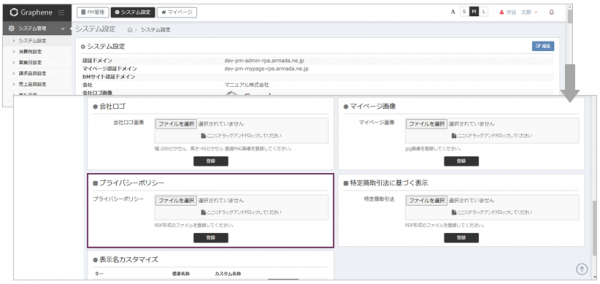
システム全体に関わる設定として、次の設定をおこないます。
小数点以下金額処理方式やパスワードポリシー等、システム全体に関わる設定をおこないます。
管理画面、マイページに表示するロゴを設定します。
テナントにマイページを発行する場合は、マイページのログイン画面に表示する画像を設定します。
テナントにマイページを発行する場合は、マイページに掲載するプライバシーポリシーを設定します。
システムの基本設定をおこなう
小数点以下金額処理方式やパスワードポリシー等、システム全体に関わる設定をおこないます。
1.ヘッダーメニューの「システム設定」をクリック後、サイドメニューの「システム管理>システム設定」をクリックし、システム設定画面を開きます。
2.「システム設定」の右上にある「編集」ボタンをクリックします。
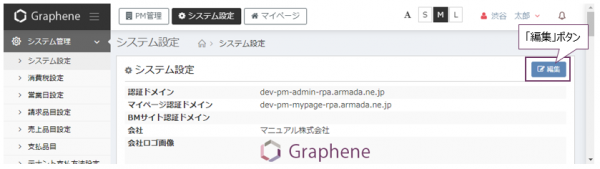
3.編集画面にて、次の項目を設定します。各項目には予め初期値が設定されているため、必要に応じて編集してください。
設定項目
※コードマスター設定については、をご参照ください。
4.編集画面の「確認」ボタンをクリックします。
5.確認画面で設定内容を確認し、「登録」ボタンをクリックします。
会社ロゴを設定する
会社ロゴを設定すると、次のように管理画面およびマイページに表示されます。

1.会社ロゴの画像ファイルを準備します。
画像ファイルは、幅200ピクセル、高さ45ピクセルの透過PNG画像をご準備ください。
2.ヘッダーメニューの「システム設定」をクリック後、サイドメニューの「システム管理>システム設定」をクリックし、システム設定画面を開きます。
3.「会社ロゴ」の「会社ロゴ画像」欄に画像ファイルをドラッグアンドドロップし、「登録」ボタンをクリックします。
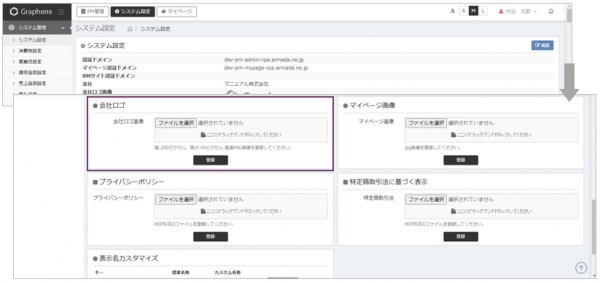
4.会社ロゴを管理画面に反映させるため、管理画面からログアウトします。
5.再度、管理画面にログインします。
6.管理画面の左上に登録した会社ロゴが表示されていることを確認します。
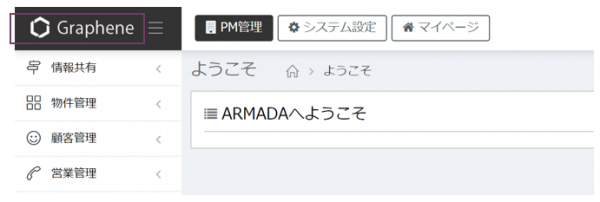
7.ヘッダーメニューの「マイページ」をクリックし、マイページの右上にも登録した会社ロゴが表示されていることを確認します。
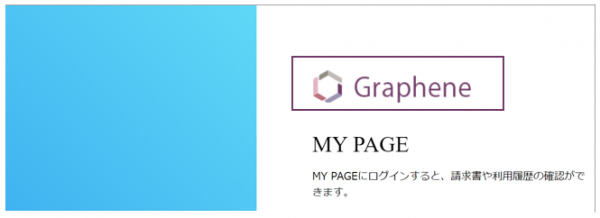
マイページ画像を設定する
マイページ画像を設定すると、次のようにマイページのログイン画面左側に表示されます。
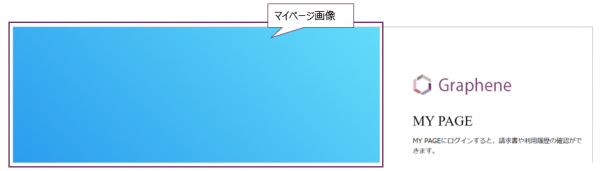
テナントにマイページを発行する場合は、次の手順に従い、マイページ画像の設定をおこなってください。
1.マイページのログイン画面に表示する画像を準備します。
画像ファイルについては、以下のFAQをご参照ください。
FAQ:
2.ヘッダーメニューの「システム設定」をクリック後、サイドメニューの「システム管理>システム設定」をクリックし、システム設定画面を開きます。
3.「マイページ画像」の「マイページ画像」欄に画像ファイルをドラッグアンドドロップし、「登録」ボタンをクリックします。
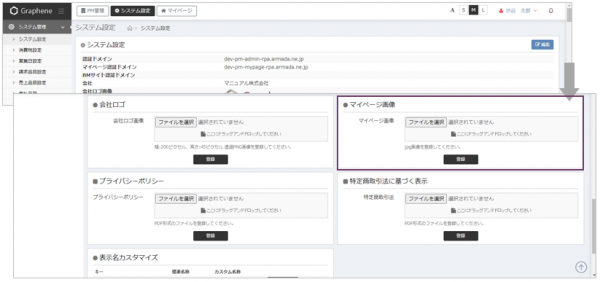
4.ヘッダーメニューの「マイページ」ボタンをクリックし、マイページを開きます。
5.マイページの左側に登録したマイページ画像が表示されていることを確認します。
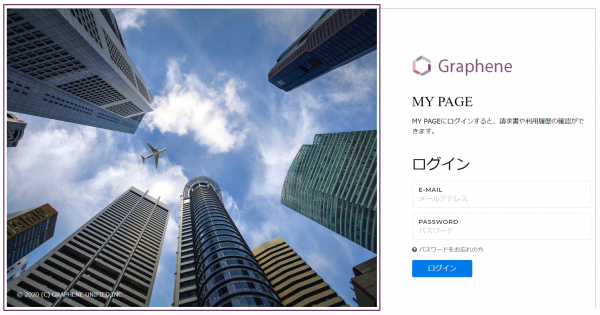
プライバシーポリシーを設定する
プライバシーポリシーを設定すると、テナントがマイページからプライバシーポリシーをダウンロードできるようになります。
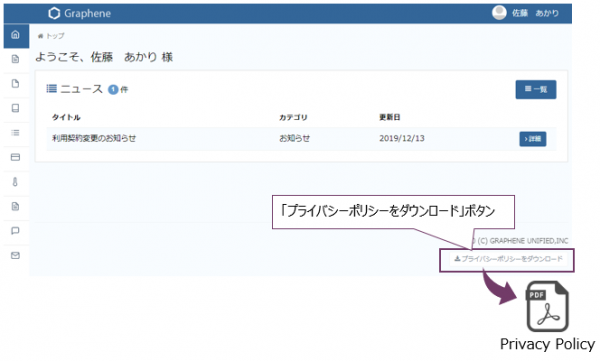
テナントにマイページを発行する場合は、次の手順に従い、プライバシーポリシーの設定をおこなってください。
1.プライバシーポリシーのPDFファイルを準備します。
2.ヘッダーメニューの「システム設定」をクリック後、サイドメニューの「システム管理>システム設定」をクリックし、システム設定画面を開きます。
3.「プライバシーポリシー」の「プライバシーポリシー」欄にPDFファイルをドラッグアンドドロップし、「登録」ボタンをクリックします。