
スタッフの権限を定義し、権限ごとにアクセスできるメニューやダウンロードできるファイルを設定します。
権限を登録する
1.ヘッダーメニューの「システム設定」をクリック後、サイドメニューの「権限管理>権限設定」をクリックし、権限設定画面を開きます。
2.権限一覧の右端にある「新規登録」ボタンをクリックし、入力画面を開きます。
3.入力画面にて、各項目を設定します。
4.設定画面の「確認」ボタンをクリックします。
5.確認画面で設定内容を確認し、「登録」ボタンをクリックします。
6.権限の登録完了後、この権限でアクセスできるメニューやダウンロードできるファイルを設定します。これらの設定については、 をご参照ください。
権限を編集する
1.ヘッダーメニューの「システム設定」をクリック後、サイドメニューの「権限管理>権限設定」をクリックし、権限設定画面を開きます。
2.権限の検索条件を指定し、「検索」ボタンをクリックします。
3.下部の権限一覧から、対象の権限の「詳細」ボタンをクリックし、権限設定詳細画面を開きます。
権限名称を編集する
4.「権限」の右上にある「編集」ボタンをクリックし、編集画面を開きます。
5.変更のある項目を編集し、「確認」ボタンをクリックします。
6.編集内容を確認し、「登録」ボタンをクリックします。
アクセス許可・禁止を編集する
7.権限設定詳細画面下部のアクセス許可・禁止を編集します。
これらの設定については、 をご参照ください。
8.変更のある項目を編集し、「登録」ボタンをクリックします。
権限を削除する
権限を削除する前に、スタッフ設定画面にて、削除対象の権限になっているスタッフがいないか確認してください。スタッフ設定については、スタッフ設定をおこなう をご参照ください。
1.ヘッダーメニューの「システム設定」をクリック後、サイドメニューの「権限管理>権限設定」をクリックし、権限設定画面を開きます。
2.権限の検索条件を指定し、「検索」ボタンをクリックします。
3.下部の権限一覧から、対象の権限の「詳細」ボタンをクリックし、権限設定詳細画面を開きます。
4.「権限」の右上にある「削除」ボタンをクリックし、削除画面を開きます。
5.削除対象が間違いないことを確認し、「削除」ボタンをクリックします。
6.「削除してよろしいですか?」の吹き出しの「はい」ボタンをクリックし、削除を完了します。
各権限のアクセス制限やダウンロード制限を設定する
1.ヘッダーメニューの「システム設定」をクリック後、サイドメニューの「権限管理>権限設定」をクリックし、権限設定画面を開きます。
2.権限の検索条件を指定し、「検索」ボタンをクリックします。
3.下部の権限一覧から、対象の権限の「詳細」ボタンをクリックし、権限設定詳細画面を開きます。
各メニューへのアクセス可否を設定する
4.各メニューへのアクセス可否を設定します。
「アクセス許可・禁止」に表示されている各メニューについて、アクセス「可」、または「不可」を選択します。
また、「可」を選択した場合には、データの操作権限についても設定します。「新規」「変更」「削除」のうち、許可する操作をチェックします。
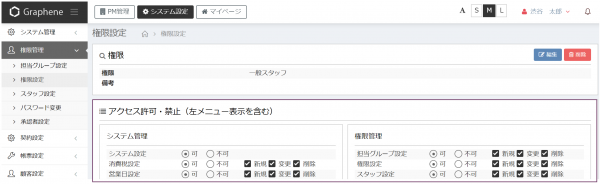
5.「アクセス許可・禁止」の一番下にある「登録」ボタンをクリックし、登録を完了します。
各CSVのダウンロード可否を設定する
6.一部の情報については、情報一覧をCSV出力する機能があります。このCSV出力の可否を設定します。
「CSVダウンロード権限」に表示されている各CSVファイルについて、ダウンロード「可」、または「不可」を選択します。
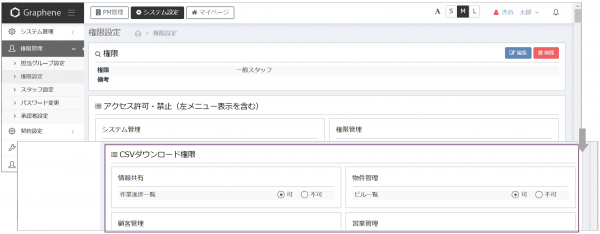
7.「CSVダウンロード権限」の一番下にある「登録」ボタンをクリックし、登録を完了します。
各ファイルのダウンロード可否を設定する
8.一部の情報では、添付ファイルをアップロードする機能があります。この添付ファイルのダウンロード可否を設定します。
「ファイルダウンロード権限」に表示されている各ファイルについて、ダウンロード「可」、または「不可」を選択します。
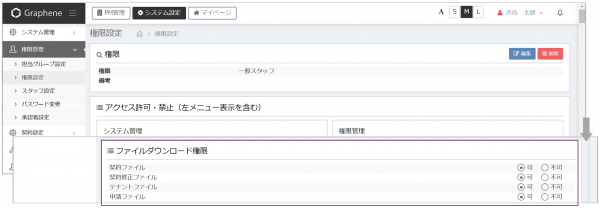
9.「ファイルダウンロード権限」の一番下にある「登録」ボタンをクリックし、登録を完了します。