
Armadaには、PM会社のスタッフが使用する「管理画面」、テナントのユーザが使用する「マイページ」、BM会社のスタッフが使用する「BMサイト」があります。それぞれの画面を通して、PM会社ーテナント間、PM会社ーBM会社間で情報を共有します。
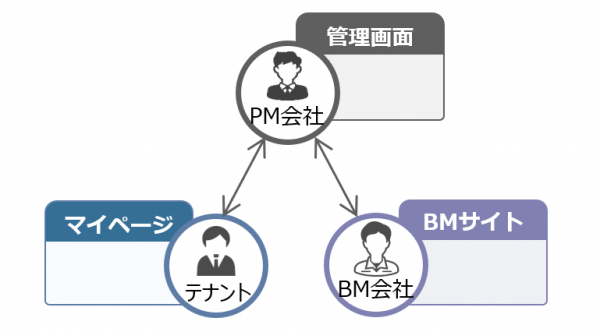
ここでは、各画面の特徴を説明します。
管理画面の特徴
PM会社のスタッフが使用する管理画面の特徴について説明します。
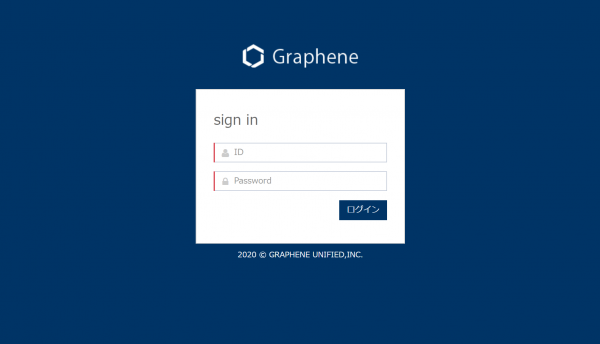
ログイン画面
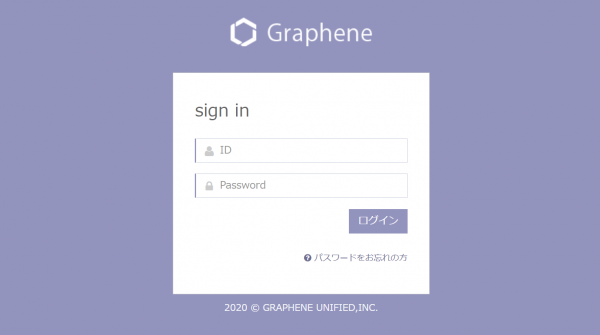
ID、パスワードを入力して「ログイン」ボタンをクリックし、管理画面にログインします。
トップ画面
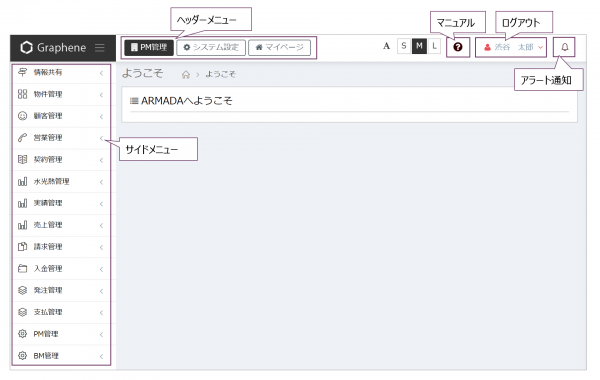
ログインすると、次のようなトップ画面が表示されます。
ヘッダーメニュー
PM管理
PM業務で利用するメニュー画面を表示します。サイドメニューがPM業務のメニューに切り替わります。
システム設定
マスターデータを登録するメニュー画面を表示します。サイドメニューがマスター登録のメニューに切り替わります。
マイページ
マイページのログイン画面が別タブで表示されます。
サイドメニュー
ヘッダーメニューで選択したメニュー内容を表示します。
マニュアル
本マニュアルサイトが別タブで表示されます。
ログアウト
スタッフ名にカーソルを合わせると、「ログアウト」が表示されます。ログアウトする場合は、ここからログアウトします。
アラート通知
契約満了等のアラート通知が表示されます。
各情報の検索画面
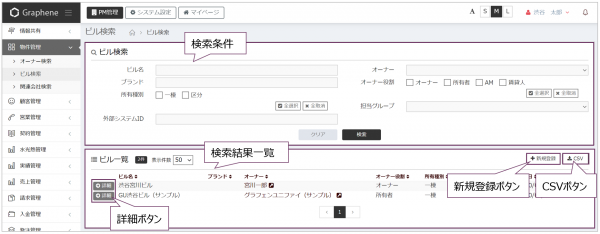
サイドメニューの「〇〇検索」をクリックすると、次のような検索画面が表示されます。
各情報の「新規登録」も、検索画面からおこないます。
検索条件
検索したい条件を入力して、「検索」ボタンをクリックします。
検索結果一覧
検索条件に一致した情報が一覧で表示されます。
新規登録ボタン
データを新たに登録したい場合には、「新規登録」ボタンをクリックしてデータを登録します。
なお、Armadaでは、 マークのある項目が必須項目になります。
CSVボタン
CSV出力できる場合は、「CSV」ボタンが表示されます。クリックすると、CSV形式で一覧をダウンロードできます。
詳細ボタン
データの詳細情報を確認したい場合には、「詳細」ボタンをクリックして詳細画面を表示します。データの編集や削除も、詳細画面からおこないます。
各情報の詳細画面
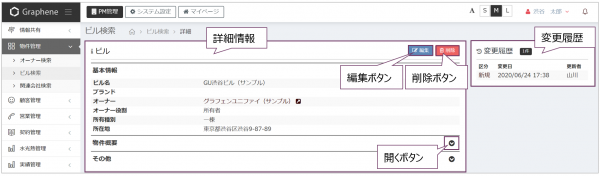
検索画面の「詳細」ボタンをクリックすると、次のような詳細画面が表示されます。
詳細情報
データの詳細情報を確認します。
編集ボタン
データを編集したい場合には、「編集」ボタンをクリックしてデータを編集します。
削除ボタン
データを削除したい場合には、「削除」ボタンをクリックしてデータを削除します。
開くボタン
項目数が多い場合、初期表示では、主な項目のみ表示されます。閉じている項目を表示したい場合には、 をクリックします。
変更履歴
データの変更履歴を確認します。「区分」のリンクをクリックすると、その時点でのデータが次のように表示されます。現時点のデータと異なる項目には、 が表示されます。
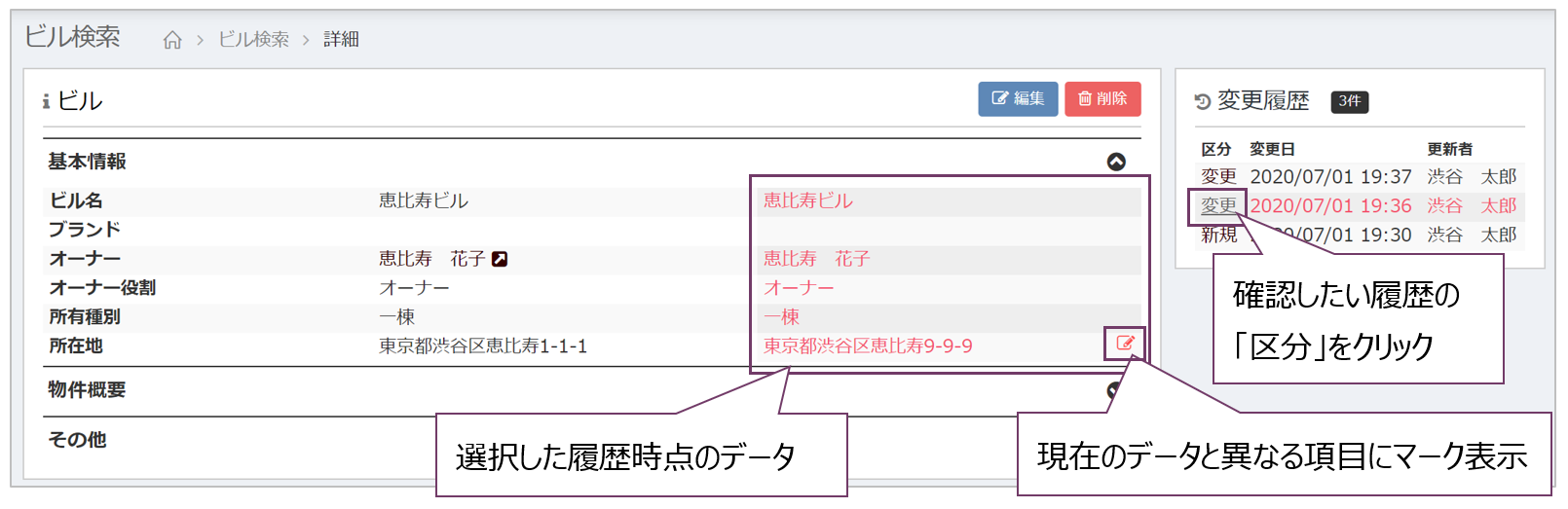
マイページやBMサイトでの操作によってデータが更新された場合、またはシステムバッチ処理によってデータが更新された場合は、「更新者」に「システム担当者」が設定されます。システム担当者の設定については、をご参照ください。
マイページの特徴
テナントのユーザが使用するマイページの特徴について説明します。
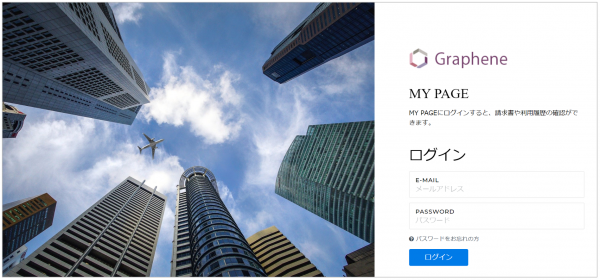
ログイン画面
メールアドレス、パスワードを入力して「ログイン」ボタンをクリックし、マイページにログインします。
トップ画面
ログインすると、次のようなトップ画面が表示されます。

サイドメニュー
ユーザの権限に沿ったメニューが表示されます。
ニュース一覧
入居ビル向けのニュース等、ユーザに関係するニュースが表示されます。
ユーザ情報メニュー
ユーザ名をクリックすると、ユーザのパスワードやメールアドレス変更、ログアウト等のメニューが表示されます。
BMサイトの特徴
BM会社のスタッフが使用するBMサイトの特徴について説明します。
ログイン画面
メールアドレス、パスワードを入力して「ログイン」ボタンをクリックし、BMサイトにログインします。
トップ画面
ログインすると、次のようなトップ画面が表示されます。

サイドメニュー
BM会社、およびスタッフの権限に沿ったメニューが表示されます。
ログアウト
スタッフ名にカーソルを合わせると、「ログアウト」が表示されます。ログアウトする場合は、ここからログアウトします。