
スタッフのセットアップでは、管理画面を利用するスタッフのアカウント設定をおこないます。
各スタッフには「担当グループ」と「権限レベル」を設定します。
「担当グループ」とは担当するビルごとのグループであり、各「担当グループ」にはそのグループに所属するスタッフが担当するビルが設定されています。
「権限レベル」とはスタッフの操作権限であり、各「権限レベル」には機能ごとの操作の可否が設定されています。
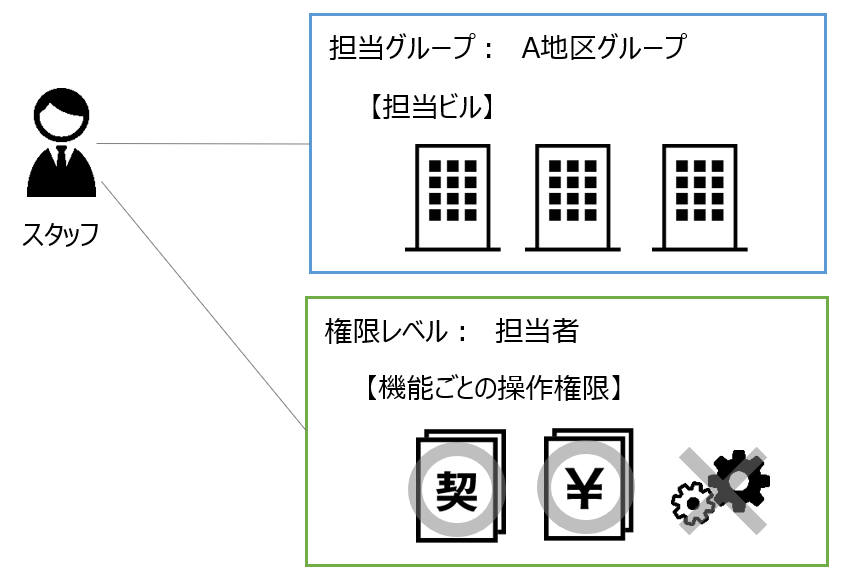
セットアップの流れは次のとおりです。
STEP1.担当グループを設定する
まず、担当グループの設定をおこないます。
STEP1-1.担当グループを決める
設定をおこなうにあたり、以下を参考に、用意する担当グループを決めます。
設定例
担当グループの設定例をご紹介します。
部署やチーム単位等、使い慣れている単位・名称での設定を推奨しています。
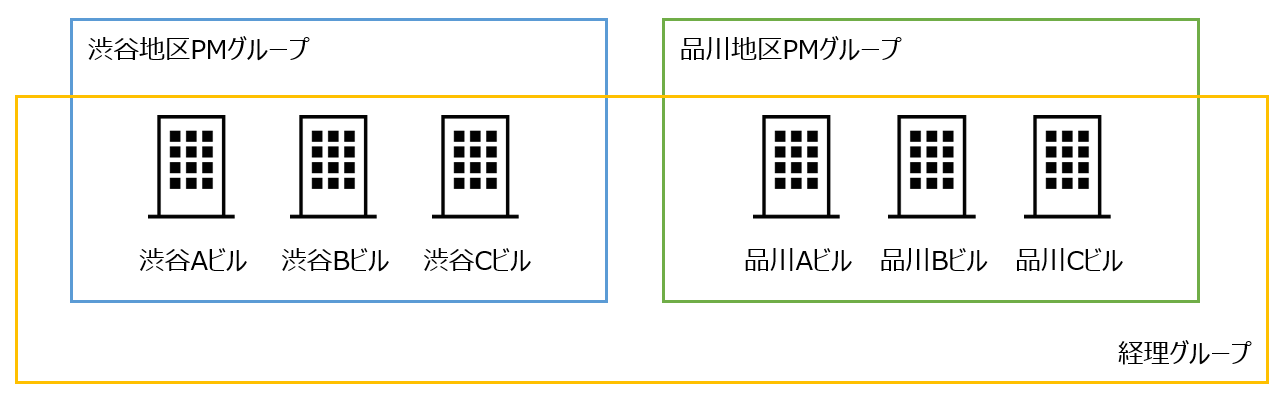
物件の種別や地域に応じて事業部等が分かれている場合、その事業部を担当グループとして設定し、各担当グループに担当ビルを設定します。一方、全てのビルを横断的に扱うマネージャーや経理等のスタッフ向けには、担当ビルを制限しない担当グループを設定します。
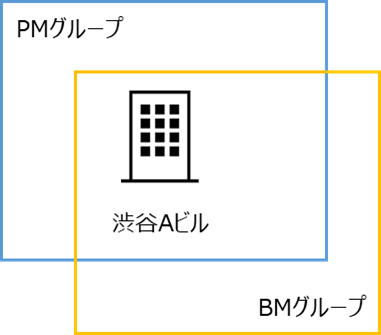
管理会社単位で担当グループを設定するケースです。
PM会社のスタッフ向けに「PMグループ」、BM会社のスタッフ向けに「BMグループ」の2つの担当グループを用意し、各担当グループに担当ビルを設定します。
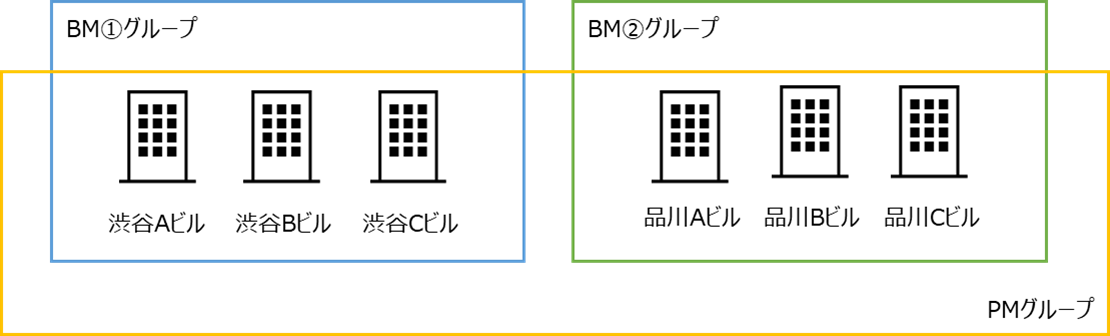
複数のBM会社にArmadaをご利用いただく場合等は、会社ごとの担当グループを用意し、各会社が管理するビルを担当ビルとして登録します。一方、全てのビルを横断的に扱う貴社のスタッフ向けには、担当ビルを制限しない担当グループを設定します。
担当グループは、主に次の3つの用途で活用されます。
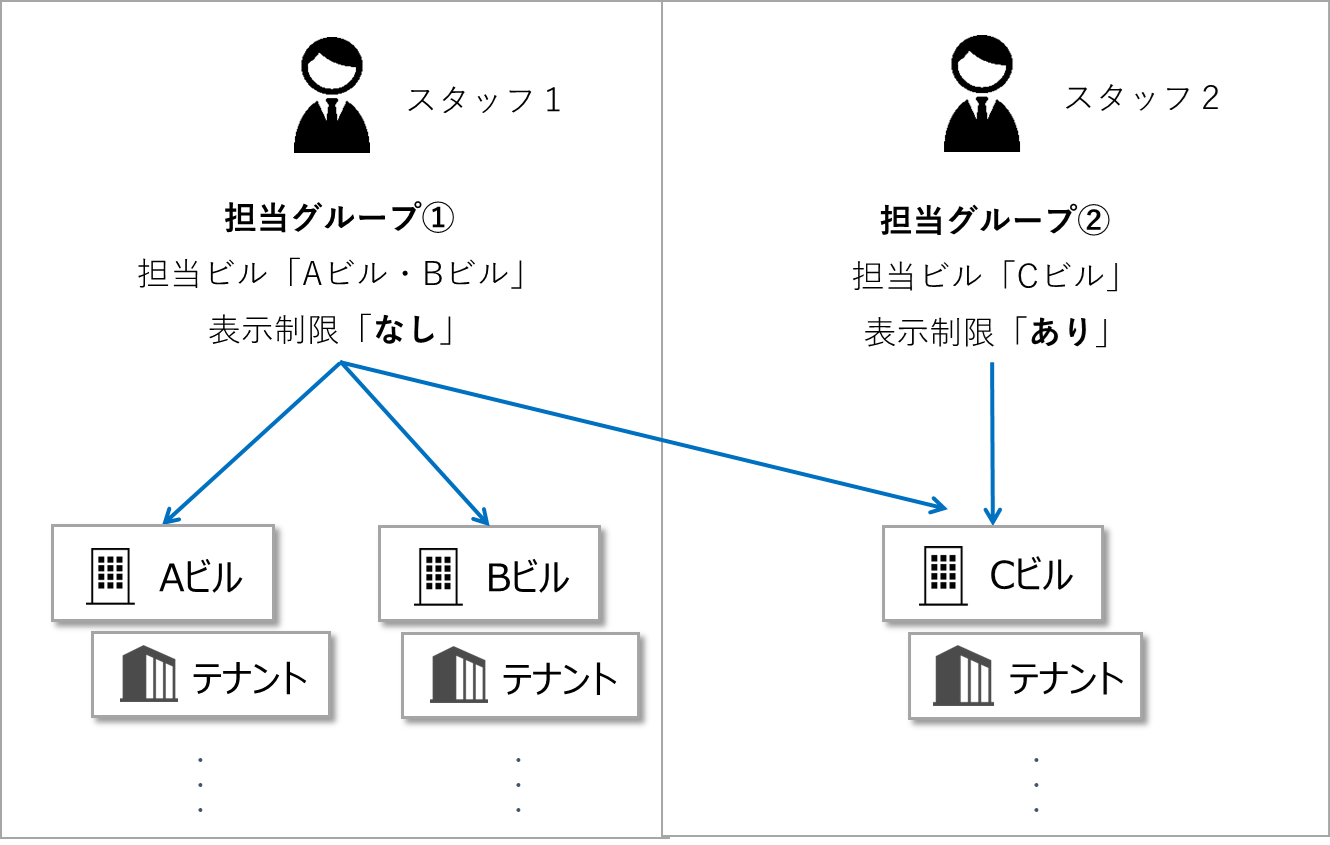
用途1.ビル情報の表示制限
担当グループを設定する際に「表示制限」の有無を設定します。
表示制限の設定により、スタッフがアクセスできる情報をビルごとに制限することができます。
表示制限が「なし」の担当グループに所属するスタッフは、担当ビル以外のデータにもアクセスが可能です。
一方、表示制限が「あり」の担当グループに所属するスタッフがアクセスできるのは、担当グループに設定した担当ビルのデータのみとなります。
用途2.スタッフ宛のメール通知
「担当ビル」を設定した担当グループに所属するスタッフには、以下のタイミングで担当ビルに関するメール通知が送信されます。
・ユーザへのマイページ通知実行時
上記のメール通知の受信が必要なスタッフ向けには、担当ビルを設定した担当グループを用意します。メール通知が不要なスタッフ向けには、担当ビルを設定しない担当グループを用意することで、不要なメールの受信を防ぐことができます。
送信されるメールの内容については、以下のFAQをご参照ください。
FAQ:
用途3.データの優先表示
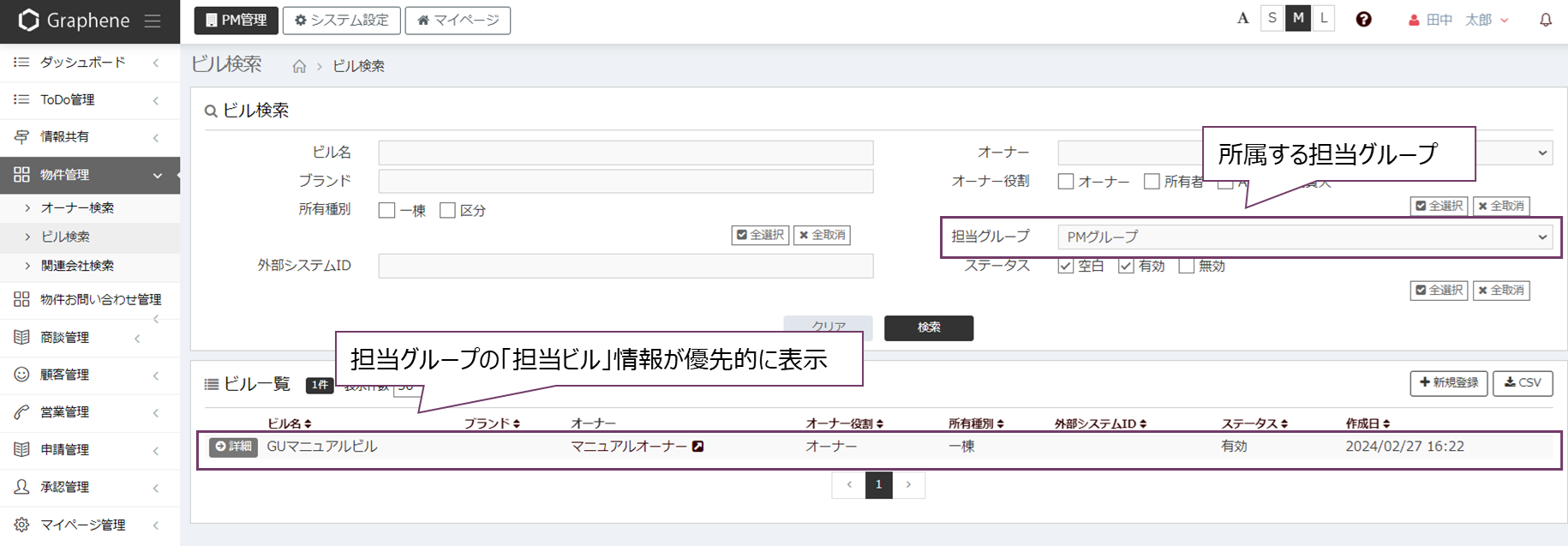
「担当ビル」が設定された担当グループに所属するスタッフには、「担当ビル」のデータが優先的に表示されるため、日常業務において必要なデータにすぐにアクセスできます。
各検索画面を開いた際に、所属する担当グループの「担当ビル」のデータが表示されるようになります。
ここがポイント
担当グループの設定内容と、データのアクセス制限、およびメール通知の関係は次のとおりです。
例)3棟(Aビル・Bビル・Cビル)を管理する場合
STEP1-2.担当グループを設定する
担当グループが決まったら、設定をおこないます。
設定方法は、次のとおりです。
個別に登録する場合
登録方法については、をご参照ください。
一括登録する場合
登録する件数が多い場合、一括登録ファイルを使用し、データを一括で登録することができます。
一括登録の方法については、をご参照ください。
また、一括登録ファイルの作成は、担当グループのを参考にご入力ください。
登録した情報は、担当グループ設定画面で確認できます。
ヘッダーメニューの「システム管理」をクリック後、サイドメニューの「権限管理>担当グループ設定」をクリックし、担当グループ設定画面を開いて確認します。
STEP2.権限を設定する
続いて、権限の設定をおこないます。
STEP2-1.権限を決める
設定をおこなうにあたり、以下を参考に、用意する権限を決めます。
設定する内容
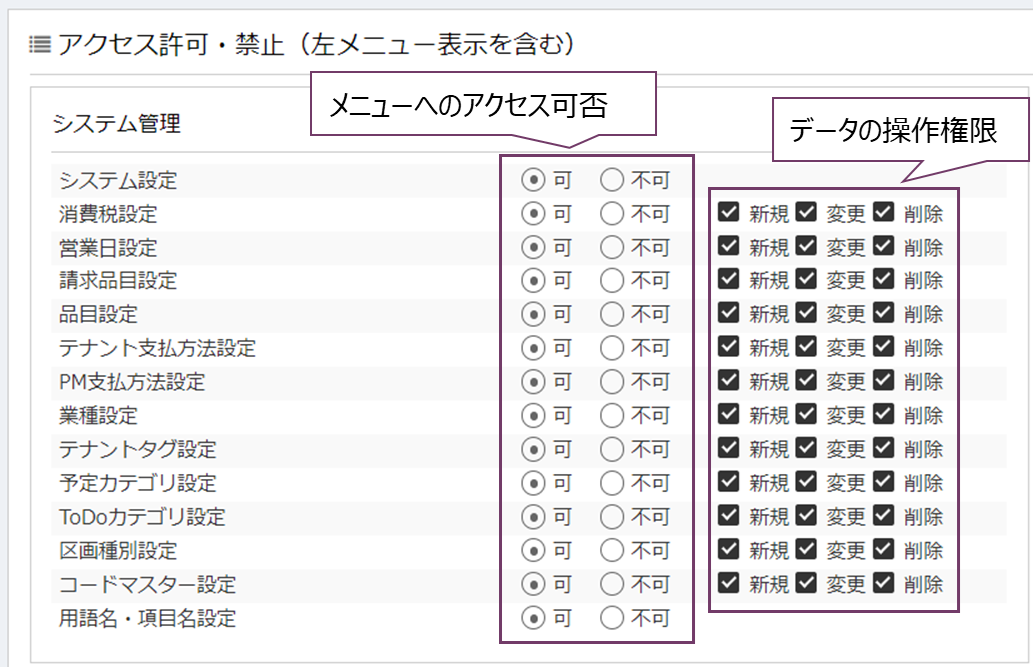
権限ごとに、管理画面の各メニューのアクセス可否と、データの操作権限の設定をおこないます。
メニューへのアクセス可否を「不可」にした場合、メニュー自体が表示されなくなります。
また、データの操作権限では、各種データの新規登録や変更(編集)、削除の操作範囲を設定することができます。
設定例
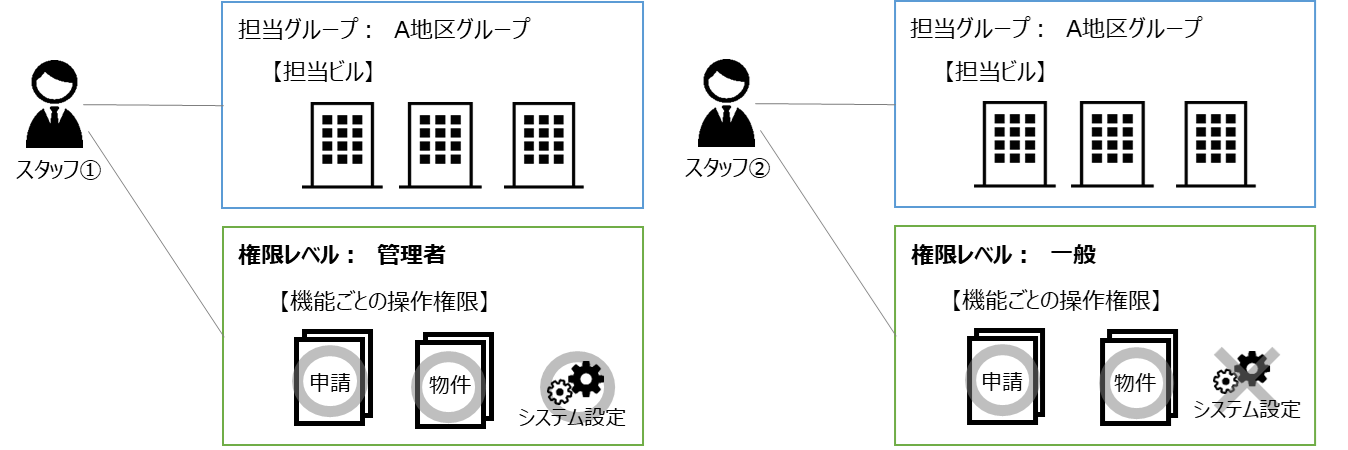
以下は、「管理者」と「一般」の2つの権限で運用する際の設定例です。
権限レベルが「管理者」のスタッフ①は、システム全体に関わるシステム設定のメニューへアクセスできるようにします。一方、権限レベルが「一般」のスタッフ②は、通常業務では操作不要であるシステム設定に関するメニューにはアクセスできないように設定します。
このように、アクセス可能なメニューやファイルダウンロードの操作制限を設定し、業務に必要な権限レベルを用意し各スタッフへ付与します。
「管理者」「一般」の単位等で設定するほか、「担当グループ」と同じ単位で設定する方法等がありますので、貴社方針に則りご検討ください。
STEP2-2.権限を設定する
権限が決まったら、設定をおこないます。
権限の登録方法については、をご参照ください。
STEP3.スタッフを登録する
スタッフを登録するために必要な設定が完了したので、最後に、スタッフの登録をおこないます。
設定方法は、次のとおりです。
個別に登録する場合
登録方法については、をご参照ください。
一括登録する場合
登録する件数が多い場合、一括登録ファイルを使用し、データを一括で登録することができます。
一括登録の方法については、をご参照ください。
また、一括登録ファイルの作成は、スタッフのを参考にご入力ください。
登録した情報は、スタッフ設定画面で確認できます。
ヘッダーメニューの「システム管理」をクリック後、サイドメニューの「権限管理>スタッフ設定」をクリックし、スタッフ設定画面を開いて確認します。
各スタッフへアカウント情報を共有する際は、以下を共有し、スタッフごとにログイン確認をおこないます。
・管理画面のURL
・ログインID/パスワード
・物件問合せフォームリンク(モバイル) ※物件お問い合わせをご利用の場合
以上で、スタッフのセットアップが完了です。
続いて、物件の設定をおこないます。
「物件管理のためのセットアップ」へ