
物件管理では、物件のオーナー、構造、区画等を一元管理します。
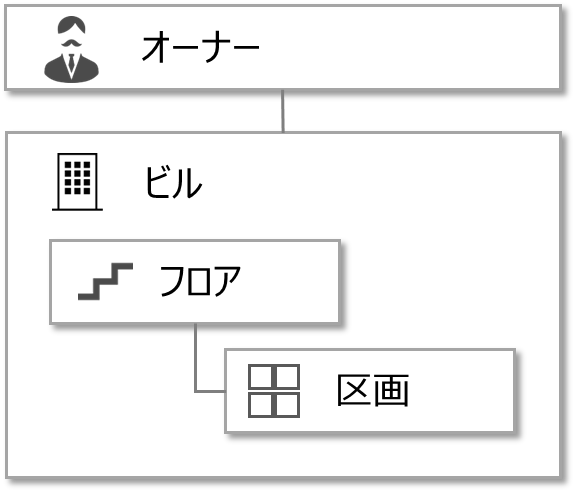
次のとおり、管理する情報は「オーナーが所有するビル」という構成です。
【管理する情報】
セットアップの流れは次のとおりです。
ビルの区画情報を登録する場合は、STEP1~6の設定をおこなってください。
テナントマネジメント機能を利用する際は、STEP1・4・6が必須です。
STEP1. 物件に関するコードマスターを設定する
コードマスターとは、Armadaの各画面で選択項目に表示されるデータのうち、スタッフが登録・編集可能なデータのことをいいます。
次のように、コードマスター設定画面で設定した候補値が入力画面で選択肢として表示されるため、
業務に合わせた内容のデータ登録ができるようになります。
例)ビル情報として登録する「所有種別」のコードマスター設定
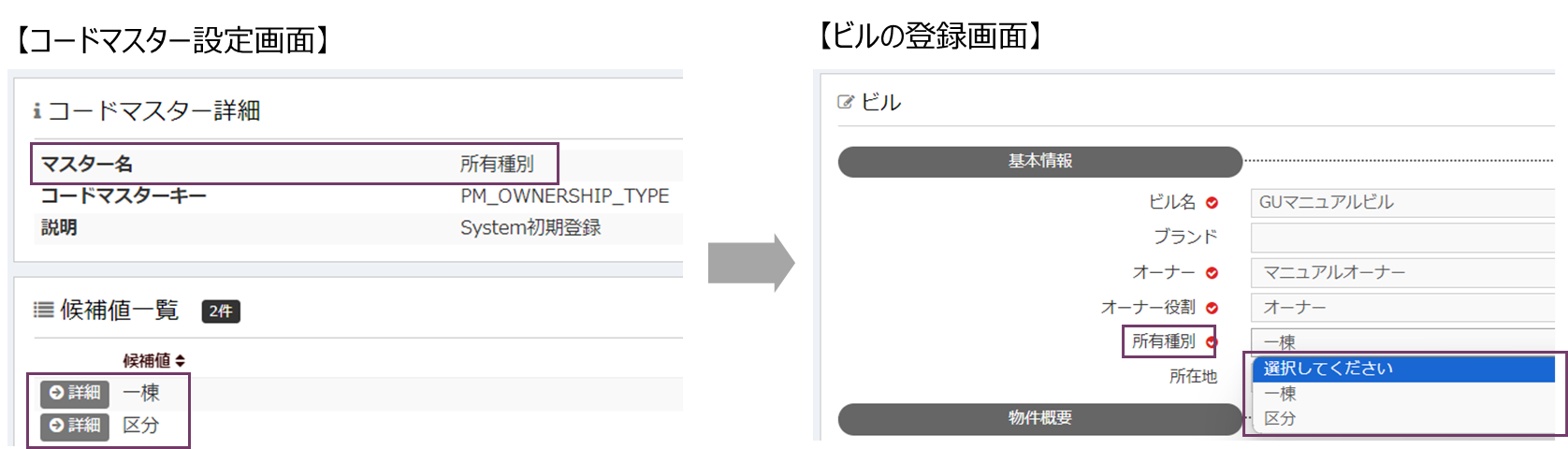
ここでは、物件情報を登録する際に必要となる次の項目のコードマスター設定をおこないます。
設定方法については、をご参照ください。
設定項目
STEP2. 区画種別を設定する
本STEPは、ビルの区画情報を管理する場合に必要です。区画の登録をおこなわない場合はSTEP4へ進んでください。
区画を登録する際に必要となる、「事務所」「店舗」等、各区画の「区画種別」の設定をおこないます。
区画種別の選択肢は、区画種別設定画面にて設定することができます。
設定方法については、をご参照ください。
STEP3. 請求品目・品目を設定する
請求品目・品目の設定により、ビルに紐づく区画を登録する際、次のとおり賃料や共益費等に対する「売上品目」を入力することができるようになります。
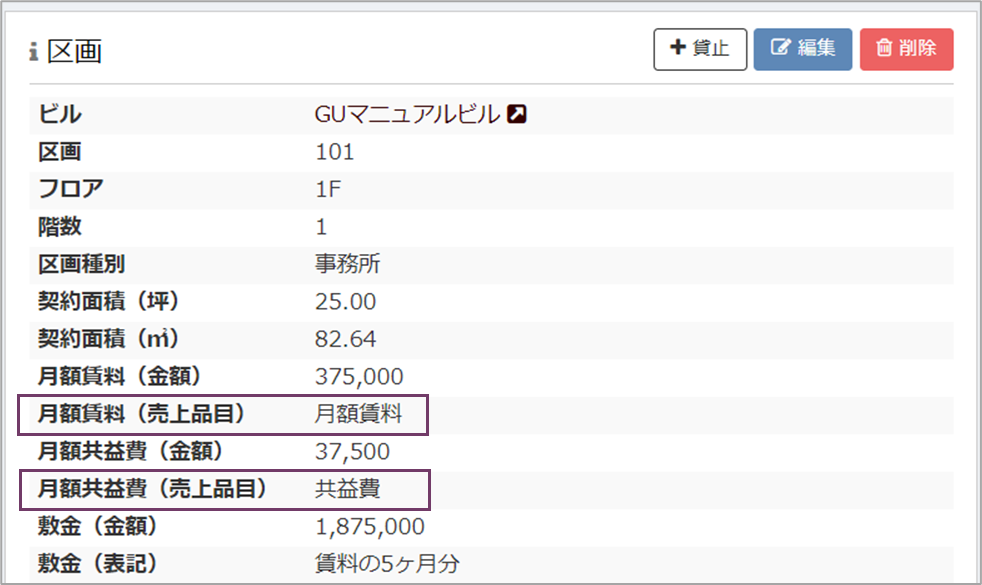
「売上品目」の項目の入力は任意のため、区画登録をおこなう場合でも、売上品目の入力が不要の場合は本STEPをスキップしSTEP4へ進んでください。
品目の説明については、をご参照ください。
また、「品目」を設定する際には、大分類にあたる「請求品目」の設定も必要となります。請求品目と品目の関係については、をご参照ください。
STEP3-1.請求品目を一括登録する
まず、請求品目の一括登録をおこないます。
一括登録の方法については、をご参照ください。
登録した情報は、請求品目設定画面で確認できます。
ヘッダーメニューの「システム設定」をクリック後、サイドメニューの「システム管理>請求品目設定」をクリックし、請求品目設定画面を開きます。
STEP3-2.品目を一括登録する
次に、品目の一括登録をおこないます。
一括登録の方法については、をご参照ください。
また、各項目の設定では、品目のを参考にご入力ください。
登録した情報は、品目設定画面で確認できます。
ヘッダーメニューの「システム設定」をクリック後、サイドメニューの「システム管理>品目設定」をクリックし、品目設定画面を開きます。
STEP4. オーナー・ビルを登録する
STEP3までで物件情報を登録するために必要なデータが整ったので、STEP4以降は物件情報の登録をおこないます。
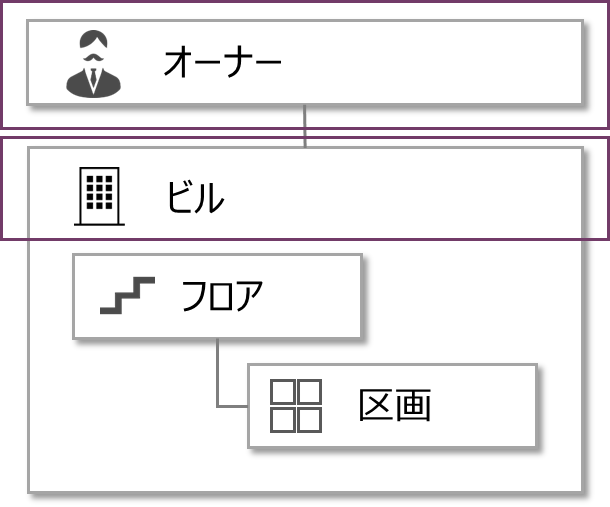
まず、オーナーとビルを登録します。
【登録する情報】
STEP4-1.オーナーを登録する
オーナーの登録をおこないます。
設定方法は、次のとおりです。
個別に登録する場合
登録方法については、をご参照ください。
一括登録する場合
登録する件数が多い場合、一括登録ファイルを使用し、データを一括で登録することができます。
一括登録の方法については、をご参照ください。
また、一括登録ファイルの作成は、オーナーのを参考にご入力ください。
登録した情報は、オーナー検索画面で確認できます。
ヘッダーメニューの「PM管理」をクリック後、サイドメニューの「物件管理>オーナー検索」をクリックし、オーナー検索画面を開いて確認します。
STEP4-2.ビルを登録する
ビルの登録をおこないます。
設定方法は、次のとおりです。
個別に登録する場合
登録方法については、をご参照ください。
一括登録する場合
登録する件数が多い場合、一括登録ファイルを使用し、データを一括で登録することができます。
一括登録の方法については、をご参照ください。
また、一括登録ファイルの作成は、ビルのを参考にご入力ください。
登録した情報は、ビル検索画面で確認できます。
ヘッダーメニューの「PM管理」をクリック後、サイドメニューの「物件管理>ビル検索」をクリックし、ビル検索画面を開いて確認します。
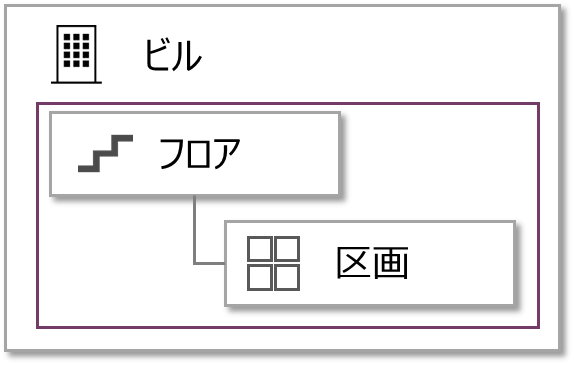
STEP5. フロア・区画を登録する
本STEPは、ビルの区画情報を管理する場合に必要です。区画の登録をおこなわない場合はSTEP6へ進んでください。
フロアと区画の登録をおこないます。
【登録する情報】
STEP5-1.フロアを登録する
フロアの一括登録をおこないます。
一括登録の方法については、をご参照ください。
また、一括登録ファイルの作成は、フロアのを参考にご入力ください。
登録した情報は、ビル検索画面で確認できます。
ヘッダーメニューの「PM管理」をクリック後、サイドメニューの「物件管理>ビル検索」をクリックします。ビル検索画面のビル一覧から、確認したいビルの「詳細」ボタンをクリックし、ビル詳細画面を開きます。
STEP5-2.区画を登録する
区画の一括登録をおこないます。
一括登録の方法については、をご参照ください。
また、一括登録ファイルの作成は、区画のを参考にご入力ください。
登録した情報は、ビル詳細画面で確認できます。
ビル検索画面のビル一覧から、確認したいビルの「詳細」ボタンをクリックし、ビル詳細画面を開きます。
STEP6. 担当グループに担当ビルを設定する
最後に、登録したビルを「担当グループ」の担当ビルに設定します。
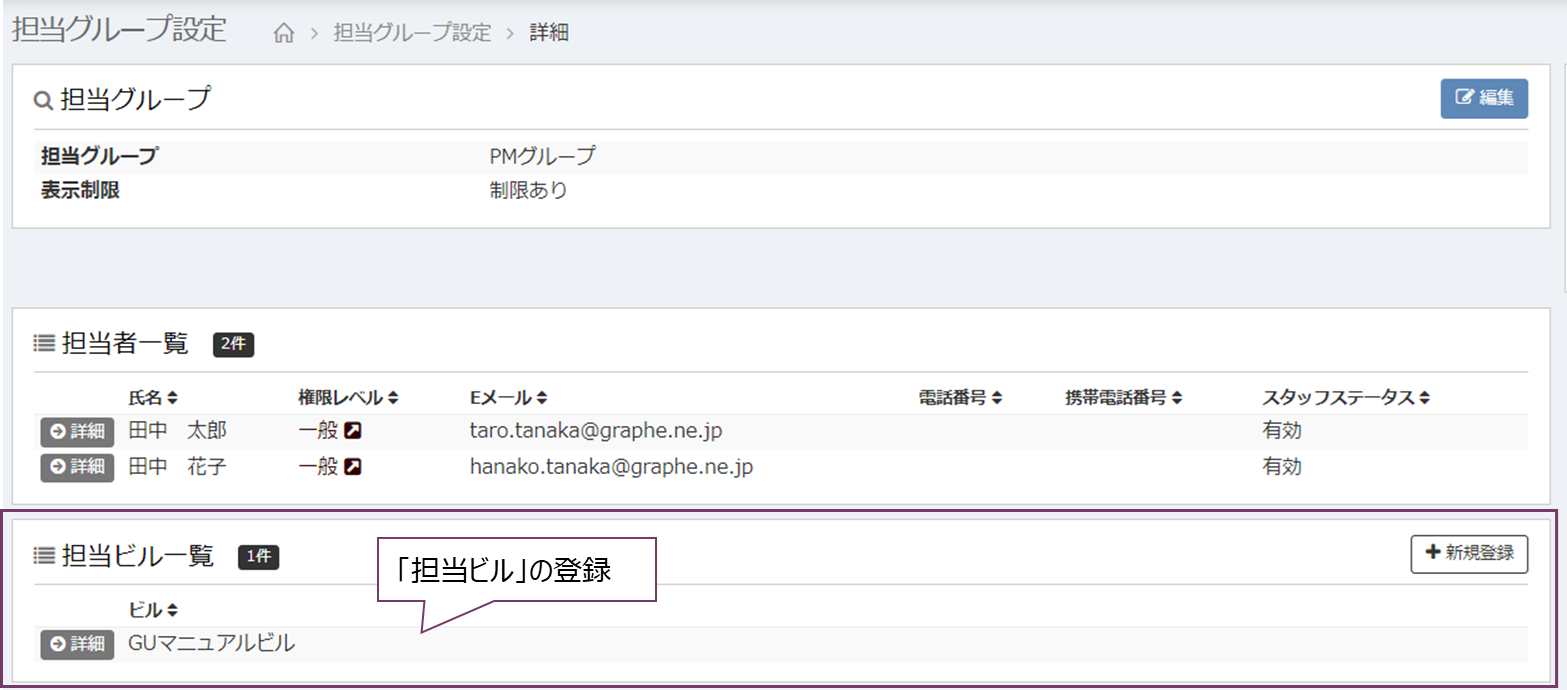
設定方法は、次のとおりです。
個別に登録する場合
登録方法については、をご参照ください。
一括登録する場合
登録する件数が多い場合、一括登録ファイルを使用し、データを一括で登録することができます。
一括登録の方法については、をご参照ください。
登録した情報は、担当グループ設定画面で確認できます。
ヘッダーメニューの「システム管理」をクリック後、サイドメニューの「権限管理>担当グループ設定」をクリックします。下部の担当グループ一覧から、対象のグループの「詳細」ボタンをクリックし、担当グループ設定詳細画面を開いて確認します。
以上で、物件管理のためのセットアップが完了です。
続いて、顧客情報の登録をおこないます。
「顧客管理のためのセットアップ」へ
問合商談機能をご利用の場合で、入居テナント情報を登録しない場合はこちら。
「問合商談機能のためのセットアップ」へ