概要
本記事では、Armada(アルマダ)管理画面へのログイン手順と、基本的な画面構成について解説します。
目次
1. ログイン手順
Armadaを利用する際は、発行されたIDとパスワードを使用してログインします。
※お客様の環境により、二段階認証やIPアドレス制限が設定されている場合があります。
ログインの流れ
1. Armada管理画面のURLへアクセスします。
2. ログイン画面で「ID」と「パスワード」を入力します。
3. 「ログイン」ボタンをクリックします。
※スムーズに業務を開始するために、ログイン後のトップページをブラウザの「ブックマーク(お気に入り)」に登録することをおすすめします。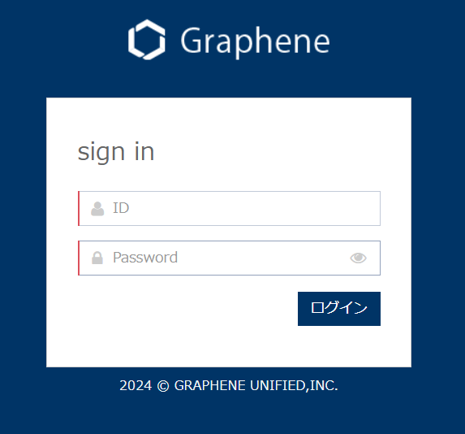
推奨ブラウザについて
Armadaを快適にご利用いただくため、以下のブラウザ(最新版)でのご利用を推奨しています。
- Google Chrome
- Microsoft Edge
- Safari
2. トップ画面の構成(ヘッダー・サイドメニュー)
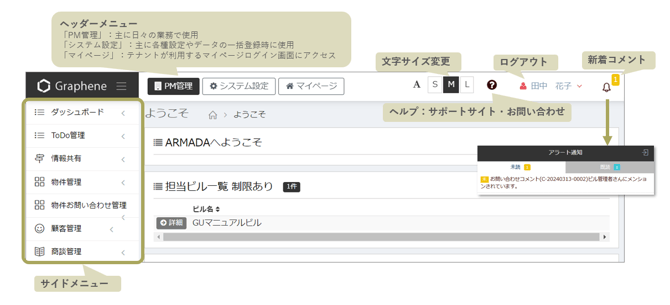
ログイン後に表示されるトップ画面は、主に「ヘッダーメニュー」と「サイドメニュー」で構成されています。
ヘッダーメニュー(画面上部)
業務の目的に応じて、表示するモードを切り替えます。
- PM管理: 日常業務(テナント管理、申請対応など)で使用します。
- システム設定: マスタ登録や権限管理など、初期設定や管理業務で使用します。
- マイページ: テナントが利用する「マイページ」のログイン画面へのアクセスボタンです。
サイドメニュー(画面左側)
ヘッダーで選択したモードに応じた詳細メニューが表示されます。「物件管理」「顧客管理」など、具体的な業務メニューを選択します。
各種アイコン(画面右上)
- ?マーク: オンラインサポートサイトやお問い合わせフォームへアクセスできます。
- ベルマーク: 自身宛の新着コメント通知が表示されます。
- ユーザー名: ログアウトする場合はユーザ名をクリックします。
3. 検索画面・詳細画面の見方
メニュー選択後の画面の基本構成は、データの「検索画面」が表示され、そこから各データの「詳細画面」へ進みます。
検索画面
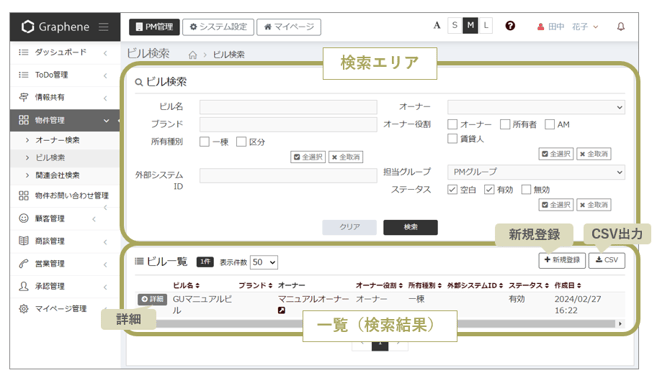
登録されているデータを検索・一覧表示する画面です。
- 検索エリア(上部): 条件を指定してデータを絞り込みます。
- 一覧エリア(下部): 検索結果が表示されます。「詳細」ボタンを押すと詳細画面へ遷移します。
- 新規登録ボタン: 新しいデータを登録する際に使用します。
- CSVボタン:データの出力を行います。
詳細画面
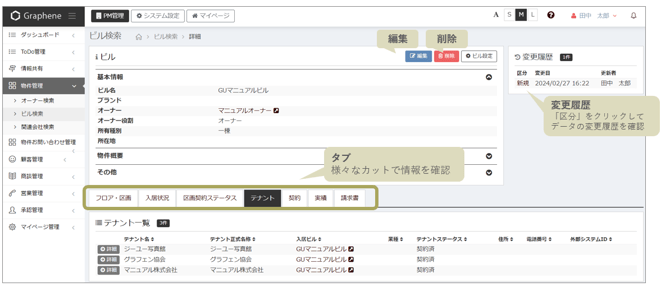
個別のデータ(ビル情報やテナント情報など)を確認・編集する画面です。
- タブ: 情報が多い場合、タブを切り替えて関連情報を確認します。
- 編集・削除ボタン: データの修正や削除を行います。
- 変更履歴: 「区分」をクリックすると、誰がいつデータを更新したかを確認できます。