概要
本記事では、管理画面を利用する、ビルの管理運営を行う「スタッフ」の設定方法について解説します。管理画面にログインするために必要なアカウントを作成・管理します。
目次
スタッフの設定項目
| 項目名 | 設定内容 |
|---|---|
| 担当グループ | 登録されている担当グループから選択します。 |
| 氏名 | アカウント名となる氏名を入力します。 |
| 氏名(カナ) | 氏名(カナ)を入力します。 全角または半角カタカナのみ入力可能です。 |
| 権限レベル | 登録されている権限から選択します。 |
| ログインID | ログインIDを入力します。 既に使われているIDを登録することはできません。30文字以内で入力してください。 |
| パスワード | パスワードを入力します。 パスワードポリシーはシステム設定で設定された内容に準じます。 |
| パスワード(確認) | 確認のため、再度パスワードを入力します。 |
| Eメール | メールアドレスを入力します。各種通知メールが届きます。 |
| 電話番号 | 電話番号を入力します。 ハイフンを入れた形式で入力してください。 |
| 携帯電話番号 | 携帯電話番号を入力します。 ハイフンを入れた形式で入力してください。 |
| スタッフステータス | 「有効」または「無効」から選択します。「無効」を選択すると、当該スタッフはログインできなくなります。離任等でArmadaへのログインが不要になった場合には「無効」を選択してください。※ |
⚠️ スタッフの削除に関して
スタッフを削除すると、各レコード(申請やお問い合わせなどの履歴)に含まれるスタッフ名が「空白」となり、担当したスタッフが分からなくなります。
そのためスタッフの退職や異動時は、スタッフを「削除」するのではなく、スタッフステータスを「無効」に変更することを推奨します。
スタッフの設定(新規登録・修正・削除)
ヘッダーメニュー「システム設定」>サイドメニュー「権限管理>スタッフ設定」を開きます。
新規登録:「新規登録」ボタンから追加するスタッフの情報を登録します。
修正:修正するスタッフの「詳細」ボタンから詳細画面を開き編集します。
削除(非推奨):削除するスタッフの「詳細」ボタンから詳細画面を開き、「削除」ボタンから削除します。
スタッフの一括登録・一括更新をおこなう
導入時や人事異動により、1度に多くのスタッフ設定を必要とする場合は、一括登録および一括更新が可能です。
詳しい操作方法については、以下の記事をご参照ください。
参照:データの一括登録を行う
スタッフへのアカウント共有
新たにスタッフとして登録した場合は、対象スタッフへ以下情報を伝え、管理画面へのログイン確認を行ってください。Armadaからの自動通知等はありません。
・管理画面のURL
・ログインID
・パスワード
パスワードの再設定方法
アカウント発行時は初期パスワードを設定し、その後スタッフご自身でパスワード変更を行う場合は、
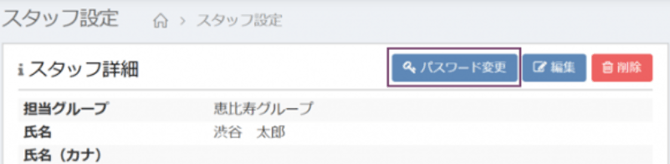
ヘッダーメニュー「システム設定」>サイドメニュー「権限管理>スタッフ設定」から対象スタッフの詳細画面を開き、画面右上にある「パスワード変更」ボタンから再設定を行ってください。