
概要
Armadaでは、各スタッフに対し「どのメニューを表示するか」「データの削除や編集を許可するか」といった操作の権限を細かく設定できます。
「どのビルの情報を閲覧できるか(範囲)」を決める担当グループの設定に対し、ここで設定する「権限」は「Armadaで何ができるか(利用機能と操作範囲)」を決定します。
目次
1. 「権限」で制御できること
「権限」のパターンを作成し、スタッフに割り当てることで、主に以下の3つをコントロールできます。
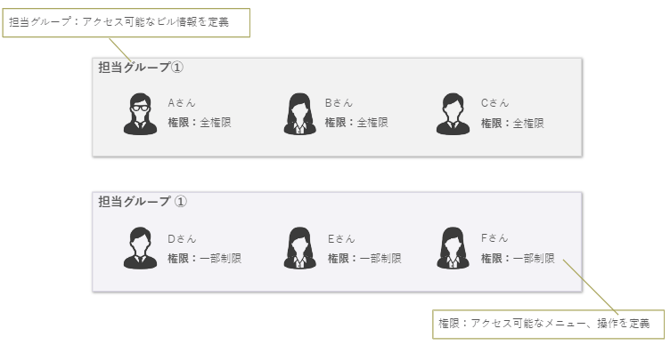
① メニューの表示・非表示
「管理者には『システム設定』メニューを見せるが、実務担当者には見せない」といったように、業務に関係のないメニューを非表示にすることができます。 画面がすっきりし、誤操作の防止にもつながります。
② 操作の許可(新規・編集・削除)
メニューごとに、「閲覧」のみ可能とする、「編集」や「削除」はできないようにする、といった設定ができます。
- 活用例: 外部の協力会社等には「削除」権限を付与しないことで、誤ってデータを消してしまう事故を防止する。
③ CSVダウンロードの制限
Armadaでは各種データのCSVを出力することができますが、権限に応じて、CSVファイルのダウンロードを禁止とすることができます。顧客情報など、個人情報保護の観点で重要な設定です。
2. 推奨される権限パターン(作成例)
パターンを細かく作りすぎると管理が大変になるため、まずは以下の3パターンをベースに検討することをおすすめします。
| 権限名(例) | 設定イメージ | 対象スタッフ |
|---|---|---|
| 管理者(全権限) |
すべての操作が可能 |
マネージャー、システム管理者 |
| 一般スタッフ | 日常業務が可能 「システム設定」などの重要メニューは非表示にし実務に必要なメニューに絞る。 |
PM担当者、現場スタッフ |
| 閲覧のみ | 見るだけ(削除・編集不可) すべてのメニューを「閲覧のみ」に設定。CSVダウンロードも不可にする。 |
パート・アルバイト |
3. 権限の設定手順
それでは実際に、権限をシステムに登録してみましょう。
手順1:権限名を作成する
ヘッダーメニュー「システム設定」>サイドメニュー「権限管理 > 権限設定」から権限設定画面を開きます。
- 画面右側の「新規登録」ボタンをクリックします。
- 入力画面にて、権限名(例:管理者、一般、閲覧のみ等)を入力し、「確認」ボタンをクリックします。
- 内容に間違いがなければ「登録」ボタンをクリックします。
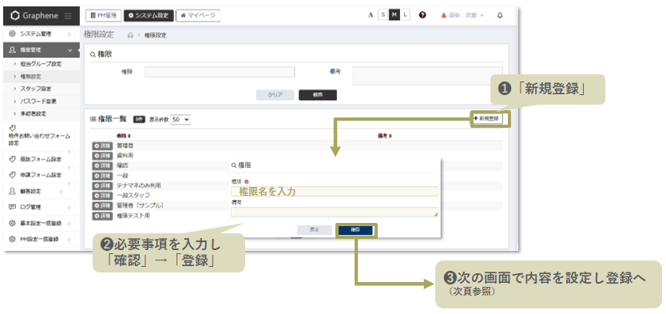
手順2:詳細(アクセス・ダウンロード制限)を設定する
権限の「枠(名前)」ができたら、その中身(何ができるか)を設定します。 権限の登録完了後、詳細画面から以下の設定を行います。
-
権限詳細画面内の「アクセス許可・禁止」エリアを確認します。
-
各メニューについて、以下の設定を行います。
表示設定: メニューを表示する場合は「可」、隠す場合は「不可」を選択します。
操作権限: 「可」にした場合、さらに「新規」「変更」「削除」の操作を許可するかチェックを入れます。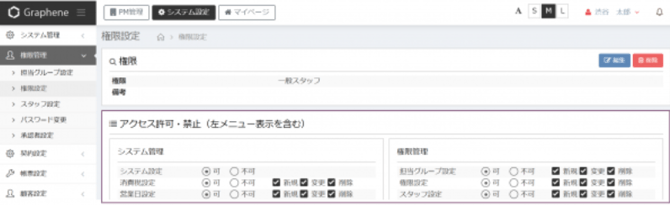
-
設定が終わったら、エリア下部の「登録」ボタンをクリックします。
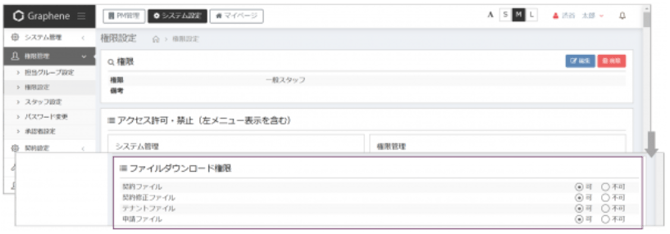
手順3:ダウンロード権限を設定する
情報漏洩対策として、データの持ち出し(ダウンロード)を制限します。
- CSVダウンロード権限 「CSVファイルダウンロード」のタブに切り替え、顧客情報などのCSV出力を許可するかどうか、「可/不可」を選択して登録します。
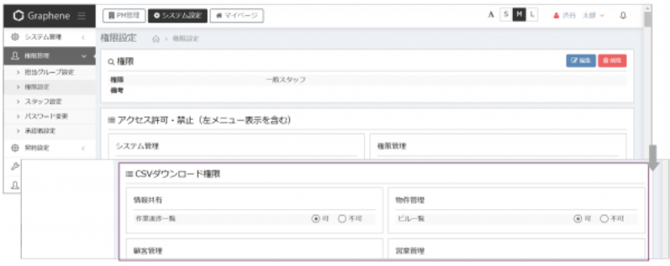
- ファイルダウンロード権限 「ファイルダウンロード権限」のタブに切り替え、各種ファイルのダウンロードを許可するかどうか、「可/不可」を選択して登録します。
4. 権限を編集・削除する
作成済みの権限を変更または削除する手順です。
権限を編集する
権限名や設定内容を変更します。
-
権限設定画面で、対象の権限の「詳細」ボタンをクリックします。
-
画面右上の「編集」ボタンから名称を変更するか、画面下部の各種設定エリアを直接編集して保存します。
権限を削除する
不要になった権限を削除します。
【重要】削除前の確認
削除しようとしている権限が、現在「スタッフ」に割り当てられていないか必ず確認してください。使用中の権限は削除できません。
-
権限設定画面で、対象の権限の「詳細」ボタンをクリックします。
-
画面右上の「削除」ボタンをクリックします。
-
確認メッセージが表示されるので、「はい」をクリックして完了です。
まとめ:スタッフ登録前の準備
「担当グループ」と「権限」が決まったら、「スタッフの設定」画面で個人に割り当てます。
- 誰に(スタッフ): 山田 太郎さんに
- どこを(担当グループ): 「PMグループ(全物件)」の範囲で
- 何をさせるか(権限): 「管理者(全ての操作)」を許可する
この3つの組み合わせで、Armadaのアカウントは管理されています。
実際に管理画面を利用するスタッフの登録手順は、下記の記事を参照ください。
👉参照:スタッフのアカウント設定