
概要
Armadaのテナントマイページを利用開始するためには、事前にシステムへ「テナント(企業・店舗)」と「ユーザ(担当者)」の情報を登録する必要があります。
テナントへArmada導入のアナウンスをおこない、マイページを利用する担当者のアカウント情報(氏名、メールアドレス等)を取得したうえで、以下の手順で登録作業を進めます。
目次
前提条件
- 事前に管理対象となるビルの登録が完了している必要があります。
- テナントから、マイページを利用する担当者の情報(テナント名・担当者名・メールアドレス等)を事前に収集しておきます。
- 設定時に利用するメニュー(ヘッダーメニュー「PM管理」> サイドメニュー「顧客管理」の「テナント検索」等)へアクセスできる権限が必要です。
- テナントとユーザを登録する際に必要な項目設定を事前におこなっておく必要があります。
👉参照:テナントとユーザ登録前の準備(テナントステータス・マイページ権限・テナントタグ・業種の設定)
登録方法を選ぶ(一括 or 手入力)
情報の登録には、テンプレートファイルを使ってまとめて登録する方法と、画面で1件ずつ登録する方法があります。登録するテナント数に合わせて、最適な方法を選びます。
方法A:Excelでまとめて登録する
初期導入時など、登録するテナントやユーザ数が多い場合は「一括登録」が便利です。専用のテンプレートファイルにデータを入力しアップロードします。
また、お知らせ配信時の宛先抽出などに活用できる「テナントタグ」も、テナント一括登録時にまてめておこないます。
詳しい手順やファイルの作り方は、以下の記事を参照ください。
👉参照:データの一括登録をおこなう
💡【重要】一括登録時の「ユーザ」のメールアドレス(ログインID)重複について
テンプレートファイル内にすでに別のテナントで使用されているユーザ(メールアドレス)が含まれていると重複エラーで取込ができません。同一ユーザ(担当者)を複数のテナントに登録したい場合は、代表テナントにのみ一括登録で取り込み、その他のテナントへは後述する「ユーザ招待」機能で紐づけをおこなってください。
方法B:画面で1件ずつ登録する
運用中に新しいテナントが入居した場合などは、以下の手順で画面から手入力で登録をおこないます。以降の設定手順では、こちらの「方法B(手入力)」をもとに解説します。
ステップ1. テナントを登録する
ビルに入居している企業や店舗を「テナント」として登録します。
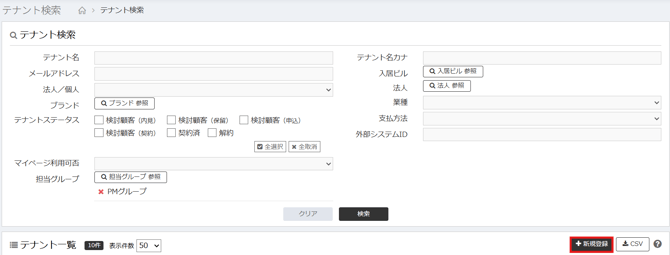
- ヘッダーメニュー「PM管理」> サイドメニュー「顧客管理」の「テナント検索」を開き、画面右側の「新規登録」を選択します。
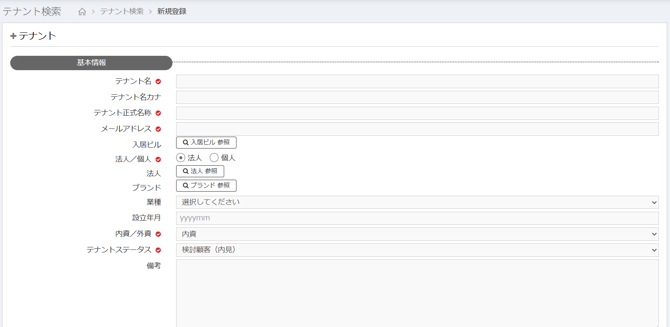
- テナント情報の入力画面にて、内容を入力して登録します。
💡【重要】「入居ビル」の紐づけについて
「入居ビル」の項目はシステム上の必須マークがついていませんが、 マイページを利用する場合は必ず対象のビルを検索して指定してください。
テナント登録時の主な設定項目
テナント情報の登録画面で設定する主な項目と内容は以下の通りです。
| 項目名 | 設定内容 |
|---|---|
| テナント名 | テナント名を入力します。Armadaの管理画面やマイページでは、この値が表示されます。 |
| テナント名カナ | テナントのカナ名を入力します。テナントを検索する際などに利用できます。 |
| テナント正式名称 | テナントの正式名称を入力します。Armadaからテナントへ送信される各種メールの宛名として使用されます。 |
| メールアドレス | テナントの代表メールアドレスを入力します。このアドレス宛に、各ユーザがおこなった申請に関する通知が届きます。 |
| 入居ビル | 登録されているビルから選択します。※マイページを発行する際は必ずビルを登録してください。 |
| テナント階数 | テナントが入居するビルの階数を入力できます。 数値での入力が可能で、カンマ区切り(例: 1,2,3)で複数の階数を登録します。 例:1階は「1」、地下1階は「-1」、屋上階(RF)は「999」 ※契約/請求機能で使用する、ビル情報に紐づく「フロア・区画」データに登録されている階数とは連動しない独立した項目です。 |
| 業種 | 登録されている業種の中から選択します。 |
| テナントステータス | 登録されているテナントステータスの中から選択します。 |
| マイページ利用可否 | マイページの利用可否を「利用可能」または「利用不可」から選択します。テナントにマイページを利用いただく場合は「利用可能」とします。 |
💡 補足:テナントの「メールアドレス」に関する運用ルール
■ 重複登録・共通アドレスの利用について
すでに別のテナントで登録されているメールアドレスや、ユーザのメールアドレスとの重複登録も可能です。
■ 初期設定とダミーアドレスについて
アドレスの登録が不要な場合は、ダミーアドレス(例:xxx@example.com)を登録しておき、必要な場合のみ変更してください。
■ アドレスの変更と通知について
・ビル側(管理画面)から変更した場合:ユーザ側や現在のテナントメールアドレス宛に通知は送信されません。
・ テナント側(マイページ)から変更した場合:操作したユーザと、新しいテナントメールアドレス宛に変更通知が届きます。
ステップ2. ユーザ(アカウント)を登録する
登録したテナントに紐づく形で、実際にマイページにログインして利用する「ユーザ(担当者)」を登録します。登録時の項目については、後述の「ユーザ登録時の主な設定項目」を参照ください。
💡【重要】「新規登録」と「ユーザ招待」について
ユーザの登録には、新しくユーザを作成する「新規登録」と、すでに別のテナントで登録されているユーザを紐づける「ユーザ招待」の2つの方法があります。
複数の管理物件に同一企業が入居している場合など、対象のメールアドレスがすでに別のテナント配下にユーザとして登録されている場合は「新規登録」をおこなうと、メールの重複エラーとなり登録ができませんので、「招待」をおこなう必要があります。
方法A:新規登録をおこなう場合
まだシステムに登録されていない担当者を新しく登録します。
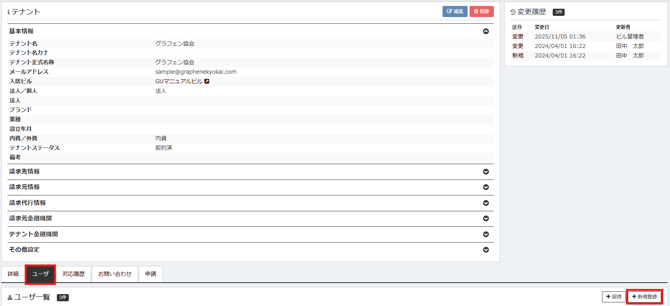
- ヘッダーメニュー「PM管理」> サイドメニュー「顧客管理」の「テナント検索」から対象テナントの「詳細」を開き、画面下部の「ユーザ」タブから「新規登録」を選択します。
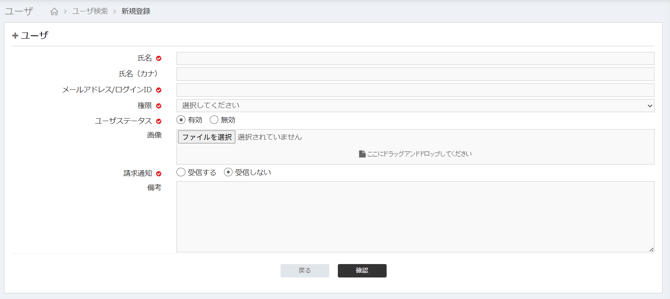
- ユーザ情報の入力画面にて、内容を入力して登録します。
方法B:既存ユーザを招待する場合(複数テナント兼務など)
複数の管理物件に同一企業が入居している場合などは、以下の手順で「招待」をおこないます。
- ヘッダーメニュー「PM管理」> サイドメニュー「顧客管理」から「テナント検索」を開き、対象テナントの「詳細」を開き、画面下部の「ユーザ」タブから「招待」を選択します。
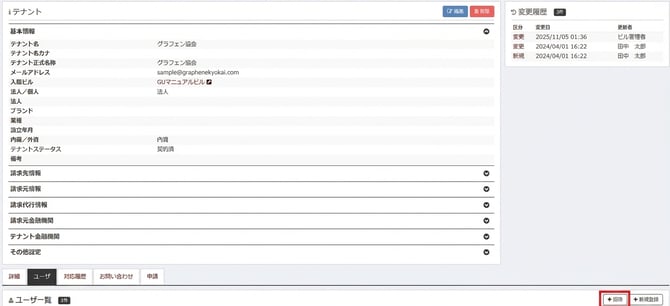
- 招待するユーザを検索・指定し、「確認」から「登録」を選択して設定を完了させます。
※管理画面からユーザを招待した時点では、ユーザへメールは送信されません。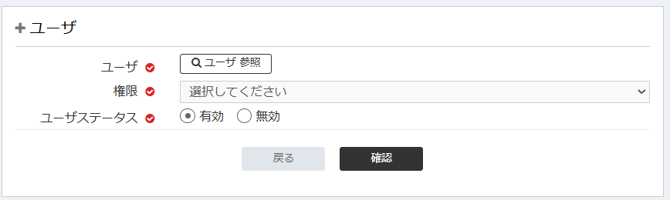

ユーザ登録時の主な設定項目
ユーザ情報の登録画面で設定する主な項目と内容は以下の通りです。
| 項目名 | 設定内容 |
|---|---|
| 氏名 | マイページを利用する担当者の氏名を入力します。 |
| 氏名(カナ) | 担当者の氏名カナを入力します。 |
| メールアドレス / ログインID | 担当者のメールアドレスを入力します。このアドレスがマイページのログインIDとなり、マイページ発行(招待)メールや各種通知メールが届きます。 ログインIDとなるため、別のユーザで使われているメールアドレスは重複エラーとなり登録できません。 |
| 権限 | 担当者の役割に応じて、登録されているマイページ権限の中から選択します。この権限に応じて、ユーザマイページで利用できるメニューが制限されます。 |
| ユーザステータス | ユーザステータスの有効・無効を設定します。 テナントにマイページを利用いただく場合は「有効」にします。 |
| 請求通知 | 請求に関する通知の要否です。マイページで請求書の機能を利用しない場合は「受信しない」を選択します。 |
※ユーザの登録または招待が完了したら、実際にテナントへマイページの発行(招待メールの送信)をおこないます。
👉参照:マイページ発行の流れ(テナントとユーザ登録・マイページ通知・ログイン状況確認)
(補足)テナントタグを付与する場合
お知らせ(ニュース)配信時の宛先抽出などに利用できる「テナントタグ」を付与する場合は、以下の手順でおこないます。
- ヘッダーメニュー「PM管理」> サイドメニュー「顧客管理」の「テナント検索」から、対象テナントの「詳細」を開き、下部詳細タブの「テナントタグ」から「新規登録」を選択します。
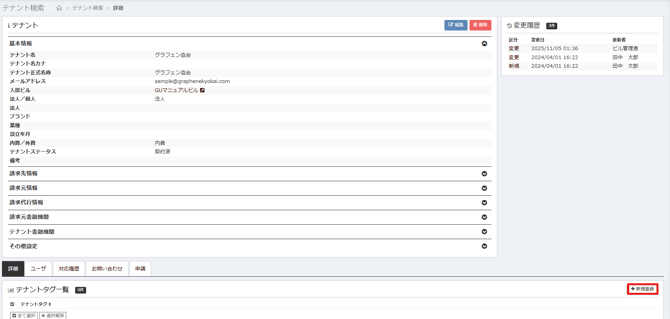
- 該当のテナントタグを選択します。
- 画面下部の「確認」から「登録」へ進み、設定を完了させます。
※付与したいタグの選択肢がシステムにない(新しく作成したい)場合は、以下の記事を参照してタグを作成してください。
👉参照:テナントとユーザ登録前の準備(テナントステータス・マイページ権限・テナントタグ・業種の設定)