
概要
Armadaにテナント(企業)やユーザ(担当者)の情報を登録する際に必要となる、以下の設定を済ませておく必要があります。
- テナントステータス:テナントの契約状況(契約済、解約など)を管理するための選択肢です。テナント登録時に選択します。
- マイページ権限:テナント側の利用可能メニューを制御する権限(管理者、一般など)です。ユーザ登録時に選択します。
- テナントタグ(任意):お知らせ配信時などの宛先抽出に使う、テナントに付与するタグ(オフィス、店舗など)です。テナント登録とセットでタグ付けをおこないます。
- 業種(任意):テナントの業種を管理するための選択肢です。テナント検索時等に利用できます。
本記事ではこれらの設定手順を解説します。
目次
前提条件
- 設定時に利用するメニュー(ヘッダーメニュー「システム設定」内の「コードマスター設定」「マイページ権限設定」「テナントタグ設定」「業種設定」等)にアクセスできる権限が必要です。
ステップ1. テナントステータスを設定する
テナントの登録画面で選択する「テナントステータス」の選択肢を追加・変更します。
テナントステータスとは?
・テナントの入居状況を表すための項目です。
例:「入居」と「退去」
・運用開始後は手動でステータスを切り替え(メンテナンス)する必要があります。
・テナントを検索する際や、お知らせの掲載先を抽出する際の検索項目として活用できます。
・ステータスが多いとメンテナンスが追いつかなくなるので、必要最低限で設定しましょう。
・テナントステータスはマイページには表示されません。
- ヘッダーメニュー「システム設定」> サイドメニュー「システム管理」から「コードマスター設定」を開きます。
- 一覧からマスター名「テナントステータス」の「詳細」を選択します。
- 画面左側の候補値一覧の右上にある「新規登録」を選択します。
- 追加したいステータスの名称(例:入居や退去)を入力し、画面下部の「確認」から「登録」へ進み、設定を完了させます。
※画面右側の「表示順設定」にて、追加した候補値をドラッグ&ドロップで任意の順番に並び替え、「保存」することも可能です。
ステップ2. マイページ権限を作成・設定する
テナントマイページでは、テナントのユーザごとに「どの機能(メニュー)を利用・閲覧できるか」を制御するための「マイページ権限」のパターンを作成し、各ユーザに割り当ててマイページ側の権限制御をおこないます。
マイページ権限の設定例とは?
・基本の設定は「管理者(全権限)」の1種類です。
・必要に応じて、閲覧のみの「閲覧」や、テナントの代理で申請をおこなう業者用の「業者用」権限を用意します。
・権限パターンが多いと選択時に迷うことがあるので、テナントステータス同様に必要な権限パターンを用意します。
・マイページでユーザ管理メニューを開放した場合、テナント側でマイページ権限を選択できます。
- ヘッダーメニュー「システム設定」> サイドメニュー「顧客設定」から「マイページ権限設定」を開き、画面右側の「新規登録」を選択します。
- 権限名(例:管理者、一般、業者申請用など)を入力します。
- 画面下部の「アクセス許可・禁止」一覧にて、この権限で利用させたいメニューを「可」、利用させないメニューを「不可」に設定します。
- 設定が完了したら、画面下部の「登録」へ進み、設定を完了させます。
💡 関連情報:工事業者などによる「代理申請」を利用したい場合
外部の工事業者にマイページから直接申請を行わせる「代理申請」の運用フローと、推奨のマイページ権限の設定方法については、以下の記事を参照してください。
👉参照: 業者(内装業者など)による代理申請の運用フローと注意点
💡マイページ権限の「お問い合わせ」と「申請」内の「通知先ユーザ表示」とは
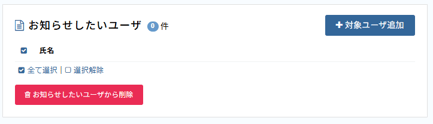
マイページから申請やお問い合わせをおこなう際に、同じテナント内のユーザにも必要な通知を送るための「お知らせしたいユーザ」欄の表示・非表示を制御する設定項目です。
- 基本の設定: 通知先ユーザ表示を「可」にします。 「可」にすることで、テナント側の判断で、申請内容等に応じて必要な関係者(ユーザ)に通知を送れるため状況共有が可能になります。
- 「不可」で運用するケース: テナントが「お知らせしたいユーザ」を選択する際、テナント配下のユーザステータスが有効のユーザ名が選択肢として表示されます。 「不可」とすることで、テナント側の画面から候補ユーザを非表示にすることができます。
マイページを発行せずにビル管理側のみで把握しておきたいユーザ情報を管理画面で登録してる場合や、テナント側で勝手に通知先を選択・変更されたくない場合は「不可」に設定して運用します。- 各画面への影響について:
• マイページ: 「不可」に設定した権限のユーザは、マイページ側の申請・お問い合わせ画面(新規登録/詳細)から「お知らせしたいユーザ」欄が消え、選択・表示・変更が一切できなくなります。
• 管理画面: マイページ側の権限制御のため、設定変更による管理画面への影響はありません。管理画面の申請やお問い合わせ画面(新規登録/詳細)では、「通知先ユーザ」(マイページの「お知らせしたいユーザ」にあたる)欄が表示され通知先の指定が可能です。また、管理画面で設定した通知先ユーザに通知が送信されます。

ステップ3. テナントタグを作成・設定する
運用開始後に「お知らせ(ニュース)」を配信する際などに、宛先を絞り込むための「テナントタグ」を作成します。
テナントタグとは?
・テナントにつけることで、検索や抽出に活用できます。
例:「飲食店」のテナントタグがついてるテナントに対してニュースを掲載する
・設定例は、「店舗」「オフィス」といった利用用途などが代表的です。
・テナントには複数のテナントタグをつけることができます。
・タグはマイページには表示されません。
- ヘッダーメニュー「システム設定」> サイドメニュー「システム管理」から「テナントタグ設定」を開き、一覧画面から「新規登録」を選択します。
- テナントタグの入力画面にて、タグの名称(例:オフィス、店舗、飲食店など)を入力します。
- 画面下部の「確認」から「登録」へ進み、設定を完了させます。
ステップ4.業種を設定する
テナントの登録画面で「業種」を登録する項目があります。この項目を利用する場合は選択肢を設定する必要があります。
業種の設定は、テンプレートファイルを利用した一括登録が可能です。詳しい手順やファイルの作り方は、以下の記事を参照ください。
👉参照:データの一括登録を行う
画面から1件ずつ追加する場合は以下の手順で設定します。
- ヘッダーメニュー「システム設定」> サイドメニュー「システム管理」から「業種設定」を開き、画面右上の「新規登録」を選択します。
- 追加したい業種の名称を入力します。
- 画面下部の「確認」から「登録」へ進み、設定を完了させます。
※画面右側の「表示順設定」にて、追加した候補値をドラッグ&ドロップで任意の順番に並び替え、「保存」することも可能です。
次のステップ:テナント・ユーザを登録する
これら上記の設定が完了したら、テナント・ユーザの情報をシステムに登録することができます。
登録手順については、以下の記事をご確認ください。
👉参照:テナントとユーザを登録する(マイページ発行前の準備)
よくある質問・つまずき
- テナントタグは画面上でどのような順番で表示されますか?
ニュースの掲載先を指定する際などの検索画面上では、テナントタグは50音順で表示されます。