
概要
Armadaを利用するには、システム上に管理対象の「ビル」と、その親となる「オーナー」の情報を登録する必要があります。
初期導入時の設定をおこなう場合も、運用開始後に新しいビルを追加する場合も、基本の手順は同じです。
Armada上でビルを正しく管理・運用するためには、以下の3ステップが必ずセットになります。
ステップ1. オーナーを登録する
ステップ2. ビルを登録する
ステップ3. 担当グループにビルを紐づける
※ビルを登録しただけで「担当グループへの紐づけ」をおこなわないと、スタッフの画面にビルが表示されない等のトラブルにつながります。必ず最後までセットで設定を完了させます。
目次
前提条件
- ヘッダーメニュー「PM管理」> サイドメニュー「物件管理 > オーナー検索」および「ビル検索」にアクセスできる権限が必要です。
- ビルと担当グループを紐づけるため、ヘッダーメニュー「システム設定」> サイドメニュー「権限管理 > 担当グループ設定」にアクセスできる権限が必要です。
- ビルの登録時には、あらかじめ登録された「オーナー」を紐づける必要があります。必ず「オーナーの登録」を先におこないます。
登録方法を選ぶ(一括 or 手入力)
「ビル」の登録には、テンプレートファイルを使って一括登録する方法と、画面で1件ずつ登録する方法があります。登録する物件数に合わせて、最適な方法を選びます。
方法A:Excelでまとめて登録する
初期導入時など、登録するビルやオーナーが多数ある場合は「一括登録」が便利です。専用のテンプレートファイルにデータを入力、アップロードして登録します。
詳しい手順やファイルの作り方は、以下の記事を参照ください。
👉参照:データの一括登録を行う
方法B:画面で1件ずつ登録する
運用中に新しいビルが追加された場合などは、以下の手順で画面から手入力で登録をおこないます。以降の設定手順では、こちらの「方法B(手入力)」をもとに解説します。
操作手順(手入力)
ステップ1. オーナーを登録する
まずはビルの所有者となる「オーナー」の情報を登録します。
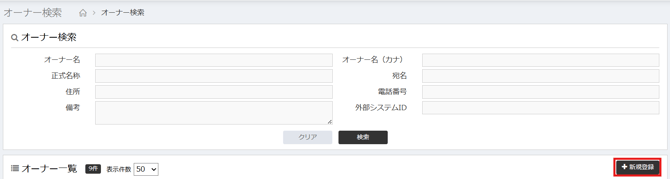
- ヘッダーメニュー「PM管理」> サイドメニュー「物件管理 > オーナー検索」を開き、「新規登録」をクリックします。
- オーナー情報の入力画面が表示されます。以下の項目等を入力します。
・オーナー名:例)〇〇不動産株式会社
・その他の項目は、管理したい情報を必要に応じて入力します。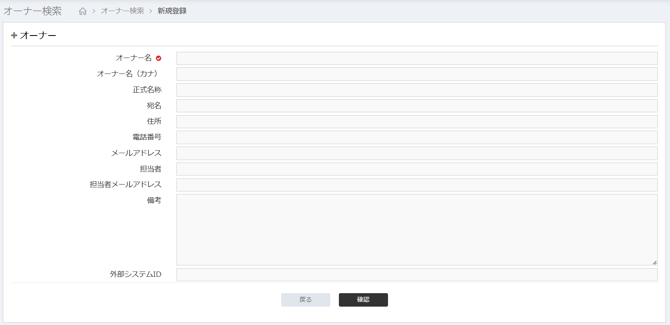
- 入力後、画面下部の「確認」ボタンをクリックし、問題がなければ「登録」をクリックして完了します。
ステップ2. ビルを登録する
次に、ビル情報を登録します。
- ヘッダーメニュー「PM管理」> サイドメニュー「物件管理 > ビル検索」から、「新規登録」へ進みます。
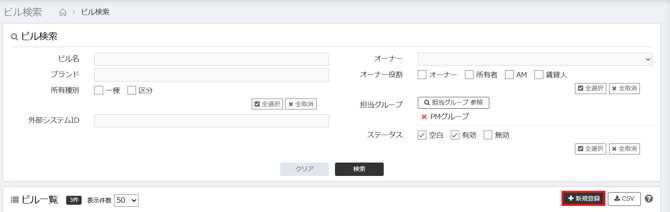
- ビル情報の入力画面が表示されます。以下の項目等を入力・選択し、登録します。

- ビル名:例)ABCビル
- オーナー:ステップ1で登録したオーナーを検索して紐づけます。
- 「オーナー役割」と「所有種別」は、コードマスターで設定されているものから選択ができます。選択肢の追加や変更方法は下記を参照ください。
(補足)登録時の選択肢(コードマスター)を追加・変更したい場合は
登録画面にあるドロップダウンの選択肢(「オーナー役割」や「所有種別」など)は、システム設定の「コードマスター設定」から自由に追加・変更が可能です。
選択肢が足りない場合は、以下の手順で設定をおこないます。
- ヘッダーメニュー「システム設定」> サイドメニュー「システム管理>コードマスター設定」を開きます。
- 一覧から設定を変更したいマスター名(例:オーナー役割、所有種別など)の「詳細」を選択します。
- 画面左側の候補値一覧の右上にある「新規登録」を選択します。
- 追加したい候補値の名称を入力し、画面下部の「確認」から「登録」へ進み、設定を完了させます。
※詳細画面右側の「表示順設定」にて、追加した候補値をドラッグ&ドロップで任意の順番に並び替え「保存」することで、選択肢の表示順を指定することが可能です。
ステップ3. 担当グループと紐づける(重要)
ビルを登録しただけでは、まだ「どのチーム(担当グループ)がこのビルを管理・閲覧できるか」が決まっていません。作成したビルに対して、担当するグループ(PMグループ、BMグループ等)を割り当てる必要があります。
ここでの操作は、「システム設定」画面へ移動しておこないます。
- ヘッダーメニュー「システム設定」> サイドメニュー「権限管理 > 担当グループ設定」から、対象グループの詳細画面を開きます。
- 「担当ビル一覧」にて、今回登録したビルを検索して紐づけます。
※より詳しい手順については、以下を参照ください。
👉参照:スタッフのデータ閲覧範囲を決める(担当グループの設定)
よくある質問・つまずき
- ビルの登録時にオーナーが選択できない(見つからない)
原因:紐づけたいオーナー情報がまだArmadaに登録されていない可能性があります。
対処:ビルの登録を一時中断し、先にヘッダーメニュー「PM管理」> サイドメニュー「物件管理 > オーナー検索」から該当のオーナー情報を新規登録します。
- 登録したはずのビルを検索しても一覧に出てこない
原因:ステップ3の「担当グループ設定」で、該当ビルがご自身の所属グループに紐づけられていない可能性があります。
対処:ヘッダーメニュー「システム設定」> サイドメニュー「権限管理 > 担当グループ設定」から、ご自身の所属グループの担当ビル一覧に、新しく登録したビルが追加されているか確認し、設定します。